1Panel搭建WordPress完整图文教程:以搬瓦工VPS为例,30分钟上线
本站部分链接为联盟推广链接。通过这些链接购买,我可能获得佣金...
这不仅不会增加您的实际费用,通常还能让您享受到专属折扣。所有上榜推荐均基于真实项目环境下的自费实测,排名完全由客观测评数据决定。详细规则请查阅《免责声明》。

宝塔面板用习惯了的人,可能没注意到还有另一个选择1Panel。
1Panel是一款开源的现代化Linux服务器管理面板,应用管理一键部署WordPress、MySQL、Redis、Nginx等常见应用(通过Docker),自带防火墙管理、SSL自动续签、内置WebShell。最大的卖点是轻量化,资源占用比传统面板低,对小内存VPS特别友好。
这篇教程从买VPS开始,一步一步带你装好1Panel,再用它把WordPress部署起来。整个流程用的机器是搬瓦工的Basic VPS,这个系列性价比是搬瓦工产品线里最高的,拿来练手或者跑轻量级网站都合适。
第一步:买一台VPS(以搬瓦工Basic VPS为例)
如果你已经有VPS了,可以跳到第二步。还没有的话,这里以搬瓦工为例走一遍购买流程。
打开搬瓦工官网,进入VPS购买页面,顶部VPS Hosting 页面能看到四个套餐分类:Basic VPS、E-Commerce VPS、E-Commerce+SLA、Ultra VPS。

为什么这篇教程选Basic VPS?
Basic VPS是搬瓦工目前门槛最低的产品线,入门方案年付49.99美元,配置不算豪华,但日常建站、跑轻量服务完全够用,全部接入1Gbps带宽,每月流量也很充足。
对于练手1Panel、跑个人博客或者中小型外贸展示站,Basic VPS的性价比是搬瓦工产品线里最高的,价格摆在E-Commerce系列面前几乎是腰斩。
选机房和配置:
地区选 Los Angeles,机房选 USCA_2(Coresite LA2),这是Basic VPS洛杉矶可选的数据中心,支持ANY2IX、Cloudflare、Google、ChinaNet、China Unicom、China Mobile peering,对建站场景来说足够稳定。
看VPS配置表,这篇教程用的是 40GB RAID-10 SSD / 2GB内存 / 3核CPU / 2TB月流量 / 1Gigabit带宽 / $99.99年付 这档。

这一档对1Panel+WordPress来说内存是够的,1Panel本身资源占用比宝塔轻,2GB内存跑LNMP环境加WordPress完全没问题,比入门款20GB/1GB的配置更稳妥,预算有限也可以先从1GB那档起步,跑起来再升级。
可自行购买,搬瓦工支持支付宝和银联付款,国内用户结账没有障碍。
购买可参考:搬瓦工 VPS 购买完整教程
搬瓦工套餐的完整对比,可以参考:搬瓦工VPS购买指南与套餐推荐
系统重装
如果你和我一样也是用搬瓦工 VPS主机操作,请先登录你的账户 选择 Services > My Services 找到自己购买的主机。

找到产品后面的设置按钮,打开 KiwiVM 控制面板

打开KiwiVM 控制面板后直接点击 stop 先停止服务器运行

选择左侧菜单栏 Install new OS(安装新操作系统),选择系统Ubuntu24.04,勾选协议(勾选将永久清除VPS上的所有现有数据),然后再点击Reload(重装)。

重装完成后会弹出 Root密码和 SSH连接的端口号,请自行记下来。
第二步:SSH连接服务器
购买完成后,登录搬瓦工的KiwiVM控制面板,操作系统可以在KiwiVM后台选择重装,推荐选Ubuntu 22.04或24.04。
记下你的VPS公网IP,用Xshell或FinalShell连接(在你付款购买成功后你的注册邮箱里会收到VPS的IP地址等信息):
ssh root@123.45.67.89 -p 22自行把代码中的IP替换成你VPS的IP,搬瓦工默认SSH连接端口号为22,如果你是其他主机请根据主机官网提供的SSH端口号修改对应代码中的端口号。
输入密码登录成功后,先更新一下系统:
apt update && apt upgrade -ySSH连接工具的使用方法,参考:Xshell和XFTP使用教程
第三步:安装1Panel
连接好服务器,安装1Panel只需要一条命令。
1Panel官方提供的安装命令为:
bash -c "$(curl -sSL https://resource.fit2cloud.com/1panel/package/v2/quick_start.sh)"把这条命令粘贴进SSH终端,回车执行。
执行命令后,会提示设置语言;1Panel安装目录,按提示输入或直接回车用默认目录即可。安装过程中还会让你设置面板的访问端口和安全入口路径,记下来——这是后面登录面板要用的信息。
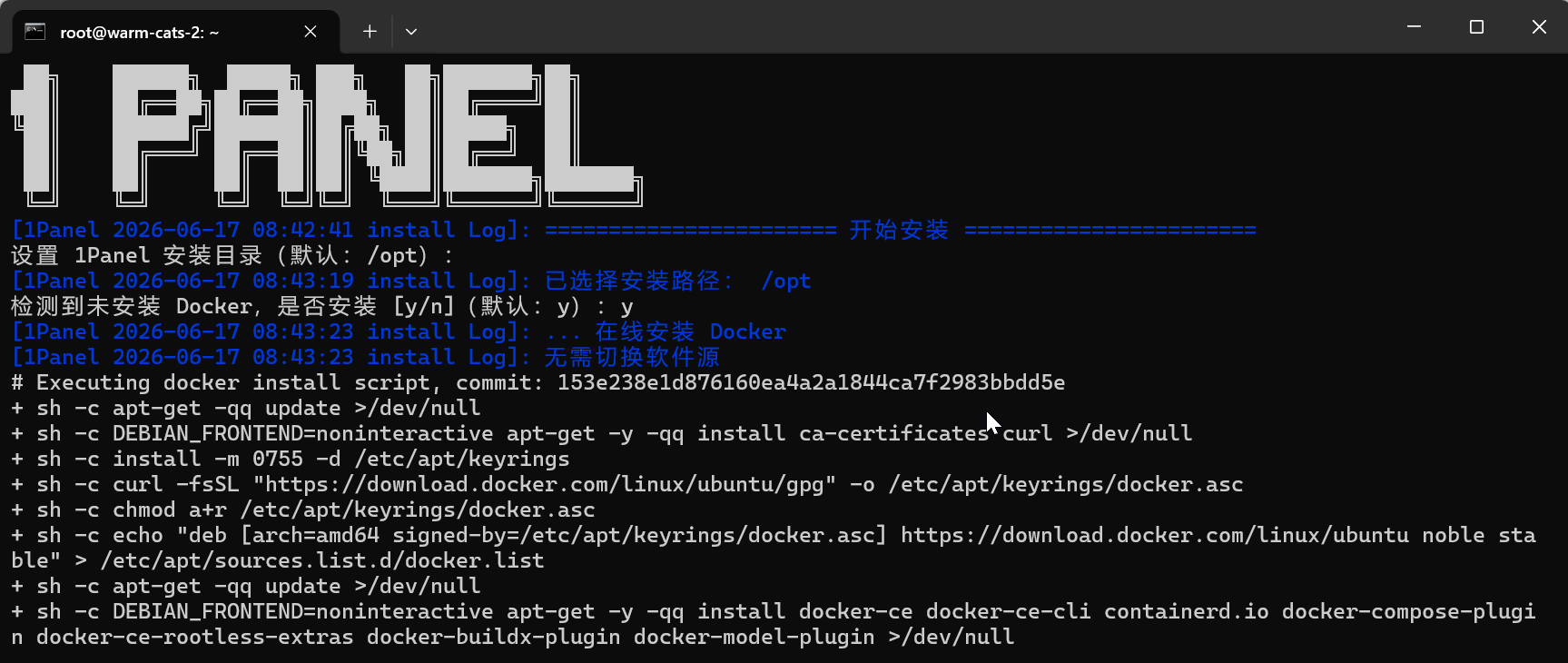
安装完成后,终端会输出面板访问地址,格式类似:
http://你的VPS_IP:端口号/安全入口路径把这个地址、用户名、密码都记录到记事本里,这是登录1Panel的唯一凭证。

第四步:放行端口,登录1Panel
1Panel默认端口可以在两个地方放行,服务器自身防火墙和服务器的防火墙规则。
服务器自身放行端口(以ufw为例):
ufw allow 你的1Panel端口号/tcp
ufw reload搬瓦工默认全端口放行,如其他主机请自行在服务器后台面板添加端口放行规则。
第五步:用应用商店安装LNMP环境
浏览器访问外部连接地址:http://你的VPS_IP:端口号/安全入口路径
1Panel的应用管理可以一键部署常见应用,环境搭建比手动配置省心很多。
进入1Panel左侧菜单 应用商店,依次安装:
- OpenResty(或Nginx):Web服务器
- MySQL:数据库

PHP:搜索并创建PHP,选8.0或更高版本 (WordPress是基于PHP开发的,因此我们需要安装PHP运行环境)。
PHP扩展源:国内机器选择【中科大】,国外机器选择【默认】
扩展模板:选择WordPress

点击对应应用的安装按钮,1Panel会通过Docker自动拉取镜像并配置好环境,整个过程几分钟,不需要手动写任何配置文件。
第六步:域名解析,绑定到VPS
在装WordPress之前,先把你的域名解析指向VPS的IP地址。
去你的域名注册商(Namesilo、Cloudflare等)后台,添加A记录:
主机记录:@        类型:A    值:你的VPS_IP
主机记录:www 类型:A 值:你的VPS_IP域名DNS解析详细操作可以参考:域名解析完整教程
DNS生效需要等待几分钟到几十分钟,请一定提前做好域名解析,避免WordPress安装过程中出现问题。
第七步:用1Panel创建网站,关联数据库
环境装好、域名解析好之后,回到1Panel开始建网站。
进入左侧菜单 网站 → 创建网站:

- 网站类型:选PHP站点
- 运行环境:选刚才安装好的PHP环境

- 域名:填写主域名(不带www)和www域名两个(根据自己需求,如果你有多个域名点击批量编辑一行1个填写完)

- 数据库:选择创建新数据库,手动输入并记下数据库名、用户名、密码

完成后点击确定,网站会出现在1Panel的网站列表里。
第八步:申请SSL证书
左侧菜单栏 证书 ,选择申请证书。

1Panel支持SSL证书自动申请和续签Let’s Encrypt免费HTTPS证书。

确认域名已经解析生效之后,点申请,等待一两分钟完成部署,开启强制HTTPS。
网站 > 配置

HTTPS ,SSL选项 > 选已有的证书,Acmo账户选默认的,刚申请的证书会自动加载出来,保存。

伪静态设置

第九步:下载并安装WordPress
下载WordPress程序:
下载WordPress时一定选择中文版,使用WordPress中文官网的源码可以避免安装过程中只能选英文语言的问题。访问 cn.wordpress.org 下载最新版安装包。
上传到服务器:
用1Panel的文件管理功能,把下载好的WordPress压缩包上传到网站根目录,在线解压。或者用FTP工具上传也可以。

选着刚上传的WordPress压缩包邮件解压,确定解压后,将得到的WordPress 文件夹下的全部文件,移动到网站跟目录。

访问域名,开始安装引导:
浏览器打开你的域名,会自动进入WordPress安装向导。填入之前记下的数据库信息:
- 数据库名
- 用户名
- 密码
- 数据库主机:
localhost(或1Panel提示的具体地址)

这里如果还和宝塔面板一样填写,可能会出现如下图的报错,请根据我的步骤来解决问题

返回1panel的界面,点击左侧菜单 容器 > 容器 > 找到我们数据库所在的容器,复制IP地址。

将数据库主机改成 这个IP地址。

填完点下一步,设置网站标题、管理员账号密码,完成安装。

第十步:安装完成后的基础设置
WordPress装好之后,别忘了这几件事:
固定链接结构:进入后台设置 → 固定链接,选”文章名”,对SEO更友好。
安装核心插件:Rank Math SEO做SEO配置,WP Rocket做速度优化,安全插件保护登录。
删除默认内容:清掉WordPress自带的示例文章和页面。
WordPress装好之后必做的设置清单,参考:WordPress安装后必做的设置
必装插件推荐汇总:WordPress必装插件2026:15个免费插件清单
1Panel和宝塔,怎么选?
写完整套流程,顺带说说1Panel和宝塔的取舍。
1Panel轻量化,资源占用低,相比传统面板如宝塔更适合小内存服务器,应用市场和容器化深度集成Docker。对Basic VPS这种2GB内存的入门配置来说,1Panel占用更省,留给WordPress和MySQL运行的内存更宽裕。
宝塔的优势是中文社区资料更丰富,遇到问题更容易找到现成的解决方案,对纯新手来说排错更容易。
如果你的VPS内存在4GB以上,两个选哪个差异不大;如果是2GB或更低的入门配置,1Panel的轻量优势会更明显。
宝塔和1Panel的详细对比,可以参考:宝塔面板vs 1Panel:2026年新手建站选哪个?
相关推荐
如果你正打算入手一台VPS练手或者搭外贸独立站,搬瓦工Basic VPS是目前性价比最高的起点之一——千兆带宽、流量充足、支付宝付款,年付不到$50起步。
如果你的业务对国内访问速度有要求,E-Commerce系列的CN2 GIA线路会是更合适的选择,详细对比看这里:搬瓦工VPS购买指南与套餐推荐。
还没决定主机方向,可以先看全面的横评:2026年外贸建站主机推荐,站长亲测,或者VPS主机选购榜单,附延迟和跑分实测。
购买前记得查一下:本月主机优惠码汇总,搬瓦工的优惠码时常更新,能省一些。
用aaPanel搭建WordPress的另一种方案:搬瓦工VPS+aaPanel搭建WordPress完整教程
网站上线后记得装监控:UptimeRobot免费版监控教程