
Elementor 教程
零基础使用 Elementor,即使您没有编程经验,也能快速打造精美、专业的 WordPress 页面。
2026版 Elementor 新手快速上手指南
2026版 Elementor 新手快速上手指南
所见即所得的极速排版
全局样式与高转化模板
完美兼容主流商业主题
全球10万+ 用户的选择
什么是Elementor ?
Elementor 是一款流行的 WordPress 可视化页面构建器,通过拖拽组件和实时预览,让用户无需编写代码,也能轻松设计和定制网站页面。
可视化页面构建器
Elementor 是一个 WordPress 可视化页面编辑器,通过拖拽组件即可实时设计页面,无需编写代码,就能看到最终效果。
适合新手与开发者
无论你是个人博客作者还是初学者,Elementor 都能让你快速搭建美观、专业的网站页面,降低建站门槛。
高度自由与可扩展
Elementor 提供丰富的小工具、模板和样式设置,支持深度自定义,满足从简单博客到复杂布局的各种需求。
Elementor 的版本差异
在使用 Elementor 之前,了解免费版、Pro 版和破解版之间的区别,可以帮助你避免风险,并选择最适合自己网站需求的方案。
免费版
新手入门使用,Elementor 免费版提供基础的可视化编辑功能,支持常用组件和简单布局,足以完成个人博客和基础页面的搭建。
Pro 版
功能完整,推荐长期使用,Elementor Pro 解锁高级组件、主题构建器、动态内容与表单功能,适合追求效率与专业度的独立站站长和开发者。
破解版
存在安全与法律风险,破解版虽然看似免费,但可能包含恶意代码,无法获得更新与技术支持,存在网站被入侵、数据丢失等风险,不建议使用。
Elementor Pro · 官方正版授权
腾腾博客仅售 35 元 / 年,官方正版授权,长期稳定在线更新,用得安心、也放心。
Elementor 的版本差异
在使用 Elementor 之前,了解免费版、Pro 版和破解版之间的区别,可以帮助你避免风险,并选择最适合自己网站需求的方案。

Elementor 适合不会编程的 WordPress 用户吗?
适合。Elementor 是一款可视化的 WordPress 页面构建器,采用拖拽式编辑方式,即使没有编程基础,也能轻松创建结构清晰、设计专业的网站页面。
Elementor 能用于快速搭建网站原型吗?
可以。借助 Elementor 提供的现成模板和丰富组件,用户可以在短时间内完成网站原型搭建,非常适合验证想法、展示设计方案或快速上线页面。
使用 Elementor 能否完全控制网站页面设计?
可以。Elementor 提供全面的样式和布局控制选项,支持自定义页面结构、字体、颜色以及响应式设置,让用户对网站外观拥有高度掌控权。
Elementor 是否适合创建复杂的页面布局?
适合。通过多列布局、嵌套容器和高级组件,Elementor 能够实现复杂且灵活的页面结构,满足个人博客和专业网站的设计需求。
Elementor 支持与客户实时协作设计吗?
支持。通过实时预览和即时修改,Elementor 让你可以边编辑边展示效果,提高与客户沟通和协作效率。
Elementor 操作教程
从安装到实战,系统学习 Elementor 的使用方法,轻松打造专业的 WordPress 网站与个人博客。

Elementor 安装教程
从 WordPress 系统要求到新手主题避坑的核心要点,助您轻松开启网站设计。
🏗️WordPress建站系统要求
安装 Elementor 前,请确保您已搭建好 WordPress 网站。如果尚未搭建,请先查看我们的 [WordPress安装教程]。请先参考相关教程完成网站搭建。
推荐环境:WordPress 5.0+,PHP 8.0+ 及 MySQL 5.6+。
注意:低版本 PHP 可能导致 Elementor 编辑器无法加载。
推荐环境:WordPress 5.0+,PHP 8.0+ 及 MySQL 5.6+。
注意:低版本 PHP 可能导致 Elementor 编辑器无法加载。
⬇️Elementor 插件安装
登录 WordPress 后台,点击
在搜索框输入 “Elementor
Website Builder”。如果您不会安装请参考:[WordPress插件安装教程]。
操作:找到由 Elementor开发的官方版本,点击“安装”并“激活”。
提示:也可通过 WordPress 官网下载 ZIP 包上传安装。
插件 > 安装插件。在搜索框输入 “Elementor
Website Builder”。如果您不会安装请参考:[WordPress插件安装教程]。
操作:找到由 Elementor开发的官方版本,点击“安装”并“激活”。
提示:也可通过 WordPress 官网下载 ZIP 包上传安装。
⚙️Elementor 兼容主题设置
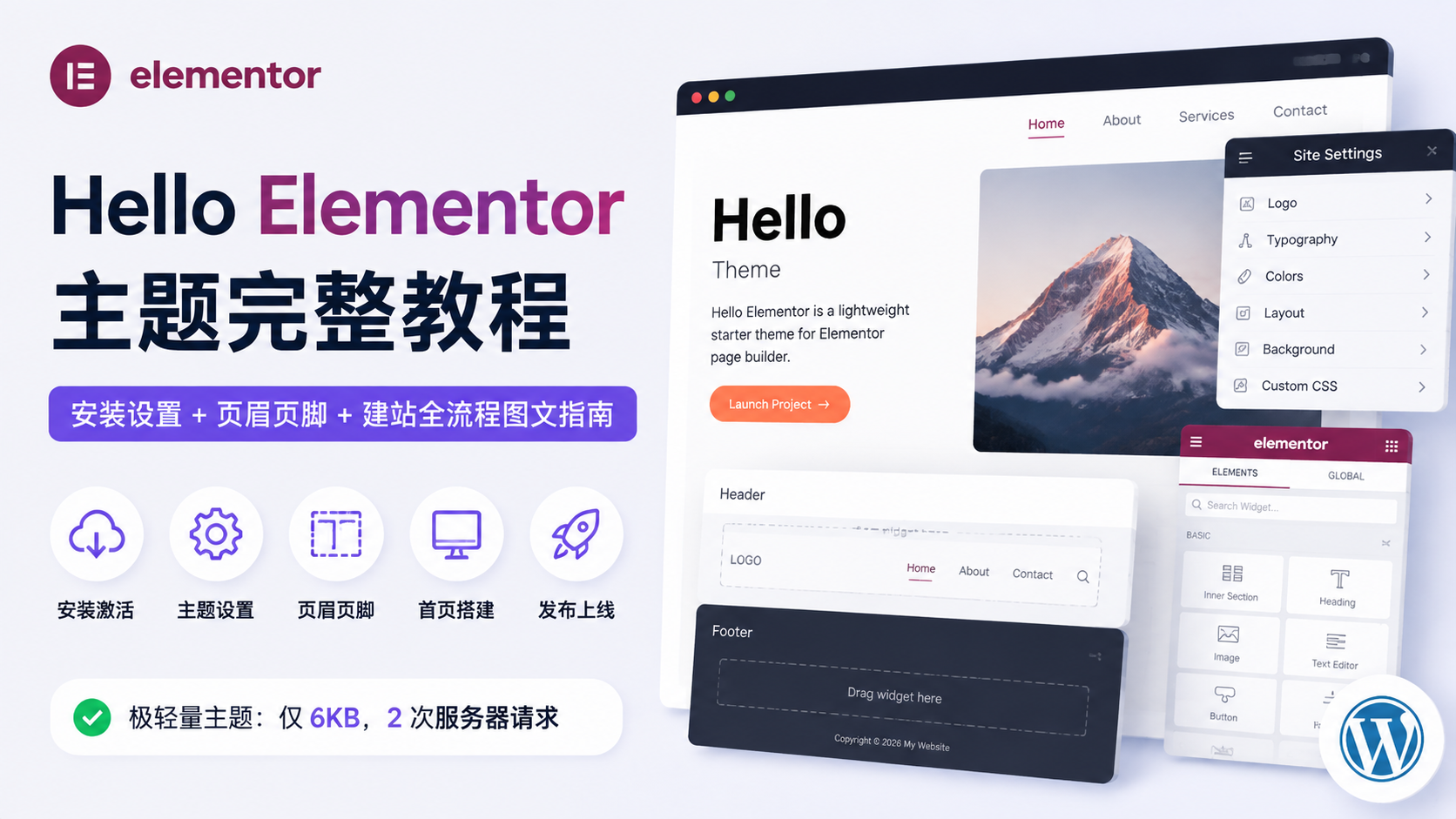
Elementor安装后,首次安装会弹出设置向导,可直接跳过。为了获得最佳性能,建议搭配 Astra 或 GeneratePress 等轻量级主题。
可参考:[WordPress主题推荐]。
新手避坑:不建议初学者使用 Hello Elementor 主题,因为它是纯空白主题,需要极强的设计能力从零构建。
可参考:[WordPress主题推荐]。
新手避坑:不建议初学者使用 Hello Elementor 主题,因为它是纯空白主题,需要极强的设计能力从零构建。
Elementor Pro · 官方正版授权
腾腾博客仅售 35 元 / 年,官方正版授权,长期稳定在线更新,用得安心、也放心。
Elementor 教程文章
掌握 Elementor 是提升 WordPress 建站效率的关键,关注腾腾博客最新Elementor 文章。
免费 Elementor 功能增强
觉得 Elementor 官方免费版组件不够用,但又不想买 Pro 版,想找平替或扩展包?
Elementor 的版本差异
在使用 Elementor 之前,了解免费版、Pro 版和破解版之间的区别,可以帮助你避免风险,并选择最适合自己网站需求的方案。
如何在 Elementor 中添加幻灯片 (Slider)?免费版和 Pro 版有何区别?
在 Elementor 中制作轮播图主要有两种方式,取决于您使用的版本:
免费版用户: 需要借助第三方插件。推荐安装 Smart Slider 3 或 Slider Revolution。制作好幻灯片后,复制生成的 Shortcode(短代码),然后将其粘贴到 Elementor 的“短代码”小部件中即可显示。
Elementor Pro 用户(推荐): 直接使用内置的 Slides(幻灯片) 或 Media Carousel(媒体轮播) 小部件。它们支持拖拽编辑,内置多种过渡动画,无需额外安装插件。
Elementor 怎么修改字体大小和颜色?如何实现移动端字体自适应?
修改文字样式非常直观,请遵循以下步骤:
基础设置: 点击要修改的标题或文本,进入左侧面板的 “样式 (Style)” 标签。
排版控制: 点击 “排版 (Typography)” 铅笔图标,这里可以调整字体家族、字号 (Size)、字重 (Weight) 和行高。
移动端单独适配: 在字号选项旁有一个小电脑图标,点击它切换到 手机模式 (Mobile)。此时设置的字体大小将仅在手机端生效,不会影响电脑端布局。
进阶技巧: 建议在“站点设置”中配置 全局字体 (Global Fonts),以确保全站风格统一。
免费版 Elementor 如何添加联系表单 (Contact Form)?
免费版 Elementor 本身不带表单功能,您需要配合专门的表单插件使用:
- 常用插件推荐: WPForms(新手友好)、Fluent Forms(功能丰富且轻量)、或 Contact Form 7(老牌经典)。
- 操作方法: 在后台创建好表单后,将对应的短代码拖入 Elementor 页面。
- Pro 版优势: 如果升级到 Elementor Pro,可以直接使用 Form Widget,支持自定义样式、邮件自动通知以及与 MailChimp 等营销平台的集成。
可参考:WordPress常用插件
怎么设置 Elementor 锚点链接 (Menu Anchor) 实现页面内平滑跳转?
锚点链接可以帮助用户快速跳转到页面的特定部分(如从“目录”跳到“价格表”):
- 设置目标 ID: 选中您想跳转到的目标容器(Container/Section),在 “高级 (Advanced)” > “CSS ID” 中输入一个唯一的英文 ID(例如:
pricing-section,注意不要加 # 号)。 - 设置触发链接: 在按钮或菜单链接的 URL 栏中,输入
#pricing-section(注意要加 # 号)。 - 结果: 保存后点击链接,页面会自动平滑滚动到该位置。
Elementor 手机端排版乱了怎么办?
这是新手最常见的问题。Elementor 提供了强大的响应式模式 (Responsive Mode) 来解决此问题:
- 开启视图: 点击编辑器底部面板的“手机图标”,切换到 平板 (768px) 或 手机 (360px) 视图。
- 独立编辑: 在该视图下调整元素的外边距 (Margin)、内边距 (Padding) 和字体大小。这些修改是独立的,不会破坏电脑端的排版。
- 隐藏特定元素: 如果某个板块在手机上实在难以适配,可以在 “高级” > “响应式” 中选择 “在移动设备上隐藏”,并专门为手机端做一个简化的版本替代。
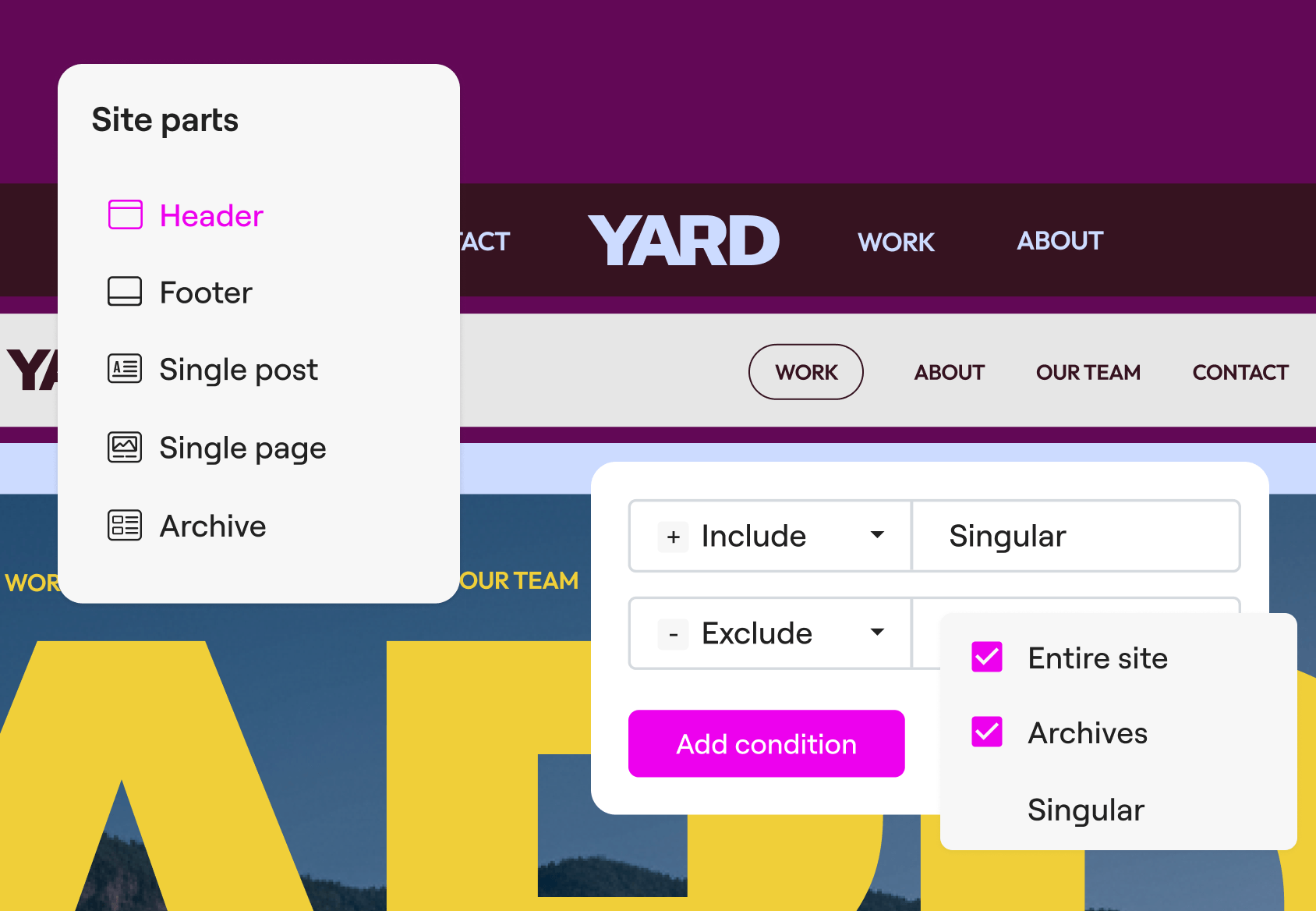
免费版 Elementor 能修改页眉页脚 (Header & Footer) 吗?
官方免费版 Elementor 只能编辑页面内容区,无法直接修改头部和底部。但有两种解决方案:
- 方案 1(插件法): 安装免费插件 Elementor Header & Footer Builder。它能解锁类似 Pro 版的主题构建功能,让您用 Elementor 免费设计全站通用的页眉页脚。
- 方案 2(Pro 版): 使用 Elementor Pro Theme Builder,这是最完美的解决方案,拥有完整的显示条件控制(Display Conditions)。
- 注意: 务必配合兼容性好的主题,如 Astra、GeneratePress 或 OceanWP。
可参考:WordPress主题推荐
Elementor 网站加载速度慢如何优化?
虽然 Elementor 功能强大,但如果优化不当可能拖慢网速。以下是 5 个必做优化动作:
- 图片优化: 上传前压缩图片,并使用插件(如 WebP Express)将图片转为 WebP 格式。
- 开启缓存: 安装 WP Rocket 或 W3 Total Cache 等缓存插件。
- 接入WPHOS Edge™ 全球加速CDN。
- 主机选择: 选择由 NVMe SSD 驱动的高性能主机(如 Cloudways 或 SiteGround),并开启 CDN 加速。
- 内部设置: 进入
Elementor>设置>特性,开启 “Optimized DOM Output” 等实验性性能选项。 - 精简插件: 不要安装过多重复的 Elementor 扩展包(Add-ons),只保留必须的。
