UptimeRobot免费版使用教程:5分钟搭好网站宕机监控,第一时间收到通知
本站部分链接为联盟推广链接。通过这些链接购买,我可能获得佣金...
这不仅不会增加您的实际费用,通常还能让您享受到专属折扣。所有上榜推荐均基于真实项目环境下的自费实测,排名完全由客观测评数据决定。详细规则请查阅《免责声明》。

做独立站有一种坑,很多人踩过才知道有多亏。
网站挂了好几个小时,自己完全不知道。等发现的时候,要么是流量后台突然断崖下跌,要么是客户发消息说”你们网站打不开”。这几个小时里,广告费照样烧,询盘全部打了水漂,SEO排名也在悄悄掉。
这个问题其实很好解决,有一个叫 UptimeRobot 的免费工具,每5分钟检测一次你的网站,一旦检测到宕机,立刻给你发邮件或者Telegram消息。注册完配置好,全程不超过5分钟,永久免费。
这篇文章就是一篇手把手教程,从注册到设置告警通知,每一步截图+说明,新手也能看懂。
UptimeRobot是什么,免费版能用到什么程度?
UptimeRobot是国外一款知名的网站可用性监控服务,目前已有超过320万用户和企业在使用。
免费版的核心功能够用:
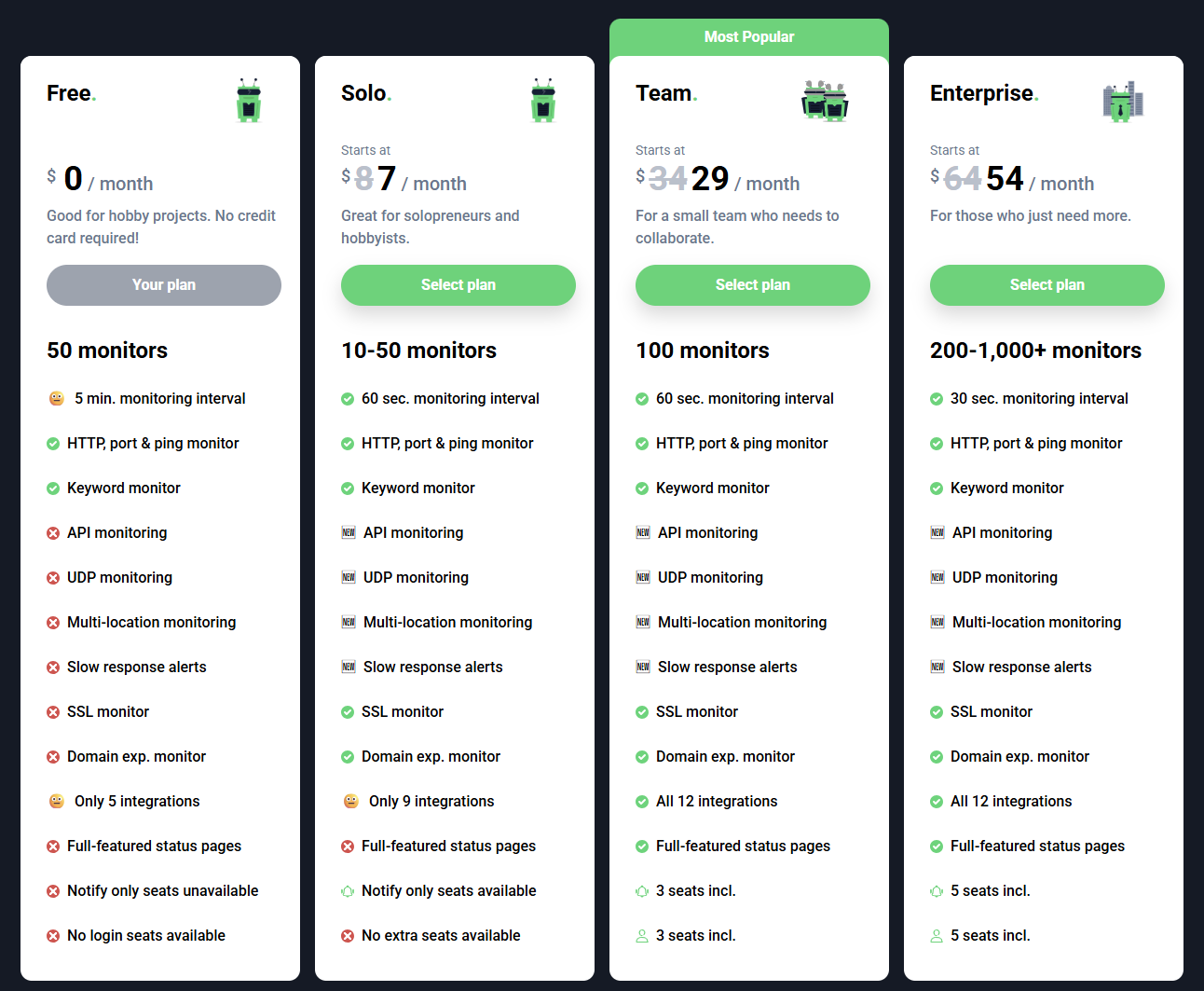
免费版最多可以添加50个监控,每5分钟检测一次,支持HTTPS、端口、Ping、网页关键词检测等类型,告警通知支持邮件、Telegram等渠道。
免费版不支持短信和语音电话通知,检测间隔也无法缩短到5分钟以内——这些都是付费版才有的功能。
对于大多数独立站主来说,50个监控配额、5分钟检测频率,完全能满足日常使用需求。
免费版有一个细节要知道:付费版(Pro)在功能上增加了SSL证书到期监控,监测频率可缩短到1分钟,并新增了短信和电话通知。如果你对宕机时间极度敏感(比如电商大促期间),付费版的1分钟检测间隔会更保险,Pro计划起价为每月7美元。
第一步:注册账号
点击打开 uptimerobot.com 官网,点击页面右上角的 Get started free。

填写邮箱、密码等信息,完成注册后系统会向你的邮箱发送一封验证邮件。点击邮件里的验证链接激活账号,然后登录后台。
建议用你平时最常看的邮箱注册,因为宕机通知邮件默认就发到注册邮箱。(如果你有谷歌,GitHub 账号也可以直接使用登录)

第二步:添加你的第一个监控
登录后台后,点击右上角蓝色色按钮 + New ,会弹出配置窗口

逐项填写:
Monitor Type(监控类型) 选 HTTP(s)——这是最常用的类型,直接通过访问URL来判断网站是否正常响应。(默认就行)其他类型说明:
Ping:检测服务器IP是否在线(适合VPS)Port:检测指定端口是否开放(适合检测数据库、SSH等服务)Keyword:检测页面上是否出现指定关键词(适合判断页面内容是否异常)
Friendly Name(显示名称) 随便填,用来识别这个监控是哪个网站,比如”腾腾博客”。
URL(监控地址) 填你网站的完整URL,必须带协议头,比如 https://blog.ctzpj.com。如果你有多个重要页面(登录页、购物车、落地页),建议每个都单独加一条监控。

Monitoring Interval(检测频率) 免费版固定5分钟,无法往更短时间修改。(其他保持默就行)
全部填完后点 Create Monitor,监控项就建好了。刷新页面后可以在左侧列表看到它,旁边会显示一个绿色圆点(正常)或红色圆点(异常)。

第三步:建立公开状态页(可选)
UptimeRobot支持生成一个公开的服务状态页面,把链接放在网站底部或者发给客户,让别人也能随时看到你的网站运行状态。这个功能对于做外贸B2B的站主来说,可以增加客户信任感。

进入后台左侧菜单 Status Pages →右上角 Create Status Page(选择我们刚才创建的),选择好后店家下方蓝色 Next step Settings (下一步设置)

- Friendly Name:状态页的名称,比如”腾腾博客服务状态”
- Password Protection:如果不想公开,可以设置访问密码(需要Pro版本)

保存后会生成一个类似 https://stats.uptimerobot.com/xxxxxxxx 的链接,这就是你的状态页地址。
比如腾腾博客的 服务状态页面:https://stats.uptimerobot.com/Mvukpm2zgh
⚠️ 注意:UptimeRobot免费版已于2021年5月取消了状态页自定义域名的功能,免费版只能用平台提供的子域名地址,不能绑定自己的域名。
这些都设置完成后,如果你网站突然打不开就会收到下图样式的邮件通知。

第五步:监控哪些内容?建议清单
很多人只加了首页就觉得完事了,其实还有一些关键节点值得单独监控:
WordPress网站建议监控的URL:
- 首页:
https://你的域名.com - 登录页:
https://你的域名.com/wp-login.php(监控后台是否可访问) - 关键落地页:比如询盘页、产品页
- 关键词监控:在首页设置关键词监控,比如监测页面是否还包含”联系我们”字样,如果页面被篡改或崩溃成空白,关键词消失就会触发告警
VPS服务器建议监控:
- Ping监控:填VPS的IP地址,检测服务器是否在线
- 端口监控:SSH端口22(或自定义端口),检测SSH服务是否正常
使用过程中的几个常见问题
Q:告警发太频繁怎么办?
如果端点本身不稳定或者网络有抖动,5分钟一次的检测可能产生很多误报。可以在监控项设置里开启失败重试,比如连续2次检测失败才发送告警,避免因短暂网络波动触发通知。
Q:免费版够用吗?什么时候需要升级?
对大多数独立站主来说,免费版完全够用。如果你有以下需求可以考虑升级:
- 需要1分钟级别的检测间隔(电商大促、高流量期间)
- 需要短信或电话通知
- 需要SSL证书到期提醒
Q:有没有比UptimeRobot更好的自建方案?
有。如果你有VPS,可以自建 Uptime Kuma——开源免费,检测间隔最快60秒,支持90+种通知渠道,数据完全在自己手里。这套方案后续会单独出一篇详细教程,感兴趣的可以持续关注。
配置完成后,建议同步做这几件事
监控装好之后,趁热把网站的整体安全和性能也检查一下:
关于WordPress登录安全防护,可以参考:WordPress暴力破解防护:限制登录次数完整教程
关于VPS使用中常见故障排查,可以参考:VPS常见问题汇总与解决方法
网站速度同样影响用户体验,建议配合:WordPress网站速度优化完整指南
已经在跑WordPress的站,别忘了做好基础SEO配置:Rank Math SEO插件完整教程