搬瓦工 VPS 购买完整教程:BandwagonHost 注册、付款与服务器选择全攻略
本站部分链接为联盟推广链接。通过这些链接购买,我可能获得佣金...
这不仅不会增加您的实际费用,通常还能让您享受到专属折扣。所有上榜推荐均基于真实项目环境下的自费实测,排名完全由客观测评数据决定。详细规则请查阅《免责声明》。

在众多 VPS 服务商中,搬瓦工(BandwagonHost) 以高稳定性、优秀的回国线路、操作简单、支持支付宝付款而受到国内用户欢迎。对于新手来说,购买这种国外 VPS 可能会觉得复杂。本文将为你提供一份 BandwagonHost 注册与购买 VPS 的详细图文教程,一步步教你完成整个流程。
搬瓦工(BandwagonHost)是什么?
搬瓦工是一家海外 VPS 服务商,主打 稳定性、性价比和简易管理。它的 KiwiVM 管理面板 支持一键重装系统、快照备份、重启服务器等功能,非常适合新手和中小型项目。
常见用途包括:
搭建个人网站 或 WordPress 网站
网络环境测试
轻量应用部署(如API 服务)
- 专线搭建(科学上网线路)
基于它优秀的回国线路(CN2 GIA),很多朋友会用它来搭建科学上网环境。
如果官方链接无法正常打开,请使用外贸网络环境。
搬瓦工 VPS 注册流程
如果您目标明确想直接购买VPS产品,可以直接跳过这一步,当然了跳过注册直接购买还是需要填写这些信息的。
1、账号注册链接点击前往:Bandwagonhost账号注册
2、填写基本信息(邮箱密码)
3、提交后会收到确认邮件,点击验证即可。
小提示:建议使用常用 Gmail 或 Outlook 邮箱,避免收不到验证邮件。(其他信息可以随意填写,务必把邮箱、密码、电话号码填写自己的)

选择合适的 VPS 套餐,购买
进入官网的 VPS Hosting 页面,你会看到很多数据中心的名称,当您点击任意一个数据中心时,您会看到不同的配置和价格。选择时需要考虑:
机房位置推荐:洛杉矶、日本、新加坡等,亚洲用户建议选 日本或洛杉矶 CN2 GIA,速度更快。
配置需求:1 核 CPU / 512MB 内存适合个人轻量使用,2G 内存以上适合建站和多任务。(如果您的搭建WordPress网站的话,建议选择最低2核心以上的)
带宽与流量:根据你的个人需求,如网站访问量等选择,避免流量不够用。

下面我以美国洛杉矶CN2 GIA线路的VPS为例来说明为什么这么选。
首先我们选择中间的电子商务VPS ,(基础VPS一般都是国际标准线路,回国线路慢,超级VPS价格昂贵,当然如果您不差钱的话也是可以选择的)

下面我们选择地点和数据中心,当我们选择地点(如:洛杉矶)时,下面会出现有几个数据中心,如果您要购买的是CN2 GIA回国线路的VPS 那么请注意看数据中心的细节,里面一定要有CN2 GIA字样。

至于下面的套餐选择则根据您的具体需求来选择,BandwagonHost官方提供1个月、3个月、6个月、1年付款期限。

当我们选好套餐后点击后方的订购(order按钮),将会转跳到您选购的套餐产品的配置清单页面。看清楚套餐内容并确认好购买时长后点击下方的添加到购物车按钮(Add to Cart)。

当您点击加入购物车按钮后会转跳到结算页面。
可以输入并使用官方优惠码(优惠力度 6.77%):BWHCGLUKKB
点击验证码(Vaildate Code)按钮,在结算(Checkout)按钮点击前往结算页面!

如果您已经登录账号了请点击 在此登录字样(Cllck here to login)进行登录
如果您还没有登录账号,请填写详细信息并点击下方更新(Update)按钮!

登录账号后请按下图操作:
SSH可不填;支付方式根据需求选择:分别是PayPal、信用卡、银联、支付宝

当您验证完邮箱,选择完支付方式后,勾选官方服务条款协议,并点击完成订单按钮。
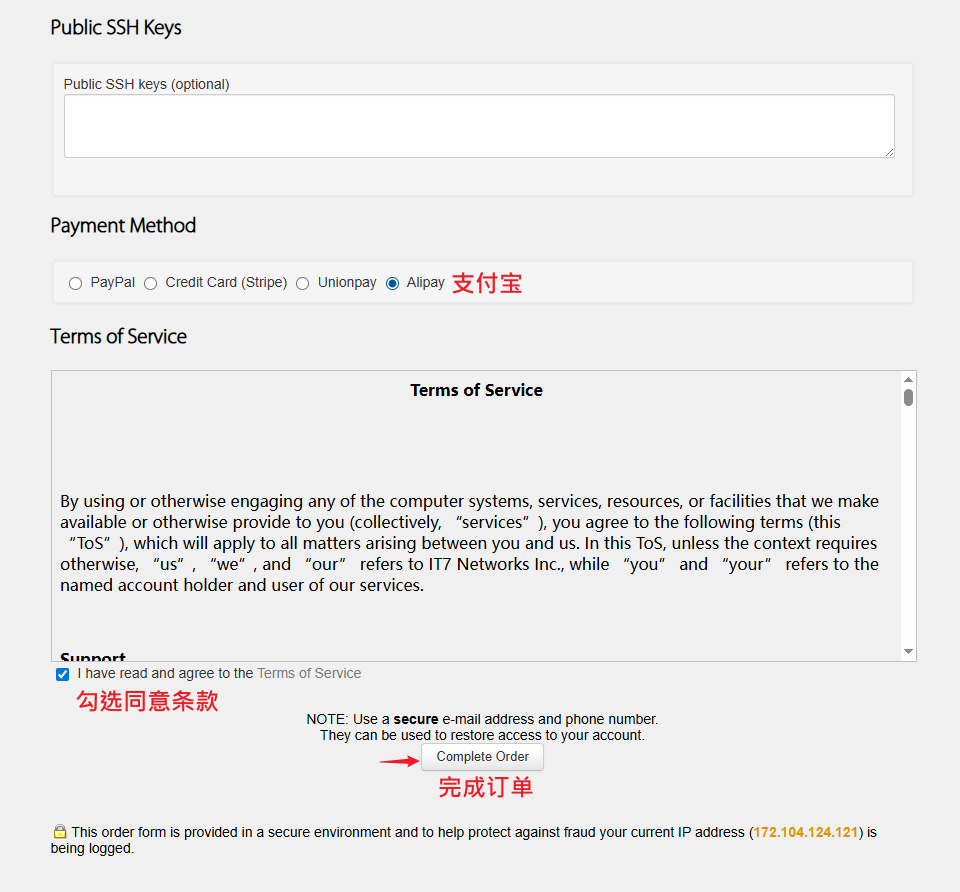
转跳后直接点击付款按钮。

点击对应支付方式进行付款。

支付完成后,你会在账户里看到已激活的 VPS,并在您的注册邮件中收到一份包含VPS地址、root密码、ssh端口号的邮件。
登录 KiwiVM 管理面板
进入 KiwiVM 面板即可进行以下一些基本操作:
- 查看VPS配置
- 查看流量使用情况
- 启动 / 重启 / 停止 VPS
- 修改root 密码
- 一键重装系统
- 切换数据中心地址
- 创建快照备份
对于新手,推荐安装 Ubuntu / Centos 系统,后续再搭建网站或应用。
进入KiwiVM面板方法:
登录后打开首页,点击右上角客户中心(Client Area)。

点击服务(Services)- 我的服务 (My Services)

将会转跳到您购买的VPS的管理页面(服务管理页面),点击设置图标 – 并选择打开KiwVM(Open KiwVM)

下面将进入VPS的KiwVM控制面板,首先看到VPS的主要信息。

一键重装系统;修改root密码

切换数据中心地址;快照备份

搬瓦工 VPS 新手使用建议
绑定 SSH 工具(如 Xshell8)远程管理服务器
相关工具:Xshell8/Xftp8中文版下载
相关教程:Xshell8连接VPS服务器教程 、XFTP使用教程- 定期修改密码,保障服务器安全
根据需求安装服务器面板(如 宝塔面板)
相关教程:宝塔面板安装教程 、WordPress安装教程 、网站搭建新手指南