Vultr 购买教程:洛杉矶高频 VPS 部署与测评支持支付宝付款 (2026)
本站部分链接为联盟推广链接。通过这些链接购买,我可能获得佣金...
这不仅不会增加您的实际费用,通常还能让您享受到专属折扣。所有上榜推荐均基于真实项目环境下的自费实测,排名完全由客观测评数据决定。详细规则请查阅《免责声明》。

第一次想上手 Vultr 的人,卡点往往不在”会不会用”,而在两个更前面的问题,能不能支付宝付款、新用户那笔赠金到底怎么领。本文从零走了一遍:从绑卡、领 $250 赠金、开一台洛杉矶高频小鸡,然后把 CPU、硬盘、带宽、三网延迟、回程线路、流媒体解锁挨个测了个遍。全程截图,新手照着点就行,老手可以直接跳到后半段看实测数据。想先横向对比其它机器的,可以顺手看我整理的 VPS 选购汇总。
先说结论:Vultr 是那种”注册五分钟、按小时计费、随时删”的国际云,机房多、部署快,适合建站和外贸场景;但它默认给的是普通线路,不是 CN2 GIA 那种对中国大陆优化的精品线,这点后面数据会讲得很清楚。想跟着开一台的,可以 进入 Vultr 官网注册 一起操作。
图文教程
注册 Vultr 账号
打开 进入 Vultr 官网注册 ,首页右侧就是注册框,填邮箱、设密码,勾选同意条款,过一下人机验证,点 Create free account 就建好账号了。也支持 GitHub、Google 一键注册,懒得记密码的可以走这条。整个过程和普通网站注册没差别,唯一要留意的是邮箱后面要收验证信,用常用邮箱别乱填。

绑定支付方式与领取赠金(支付宝)
这一步是很多人最关心的。Vultr 要求先绑一个支付方式做身份验证,但它明确写着”只按你实际用掉的资源扣费”,绑卡本身不预扣。左边一列付款方式里,信用卡、PayPal、加密货币、支付宝(Alipay)、电汇都有,国内用户直接选支付宝就能过。
关键在右侧的 Summary:填入优惠码后点 Apply,我这次未填写优惠码默认显示到账 +$250.00,备注是”注册后 30 天内有效”。优惠码和赠金金额是会变的,平台不同时期活动不一样,你操作时以自己账户里余额实际显示的数字为准,不要把某个固定码当永久有效。想看当期还有哪些主机在发福利,可以对照 当前主机优惠合集。另外下方那个”I just want to link my credit card – $0.00 deposit”如果你只想绑卡不预充,可以勾上。
官网优惠码连接:https://www.vultr.com/coupons/
小提示:优惠码可不填自动获取赠金,支付宝和加密货币支付无法领取赠金,绑定信用卡无需预充值,PayPal需要支付至少10美金预充值到账户。

绑卡之后回到 Dashboard,左上 Current Balance 会显示一个绿色的负数(我的是预充10$,最终显示 -$260.00)。别被负号吓到,这是 Vultr 的记账方式,负数代表的是你账户里可用的赠金余额,也就是这笔钱能先顶着用,Pending Charges 那栏才是待扣的实际消费。

进入实例部署页面
账号和余额都就绪,开始开机器。左侧菜单点 Compute,展开后选 Instances(实例),这里管理你所有的服务器。

新账号这里是空的,页面中间会有个 Deploy Server(部署服务器)的蓝色按钮,右上角的 Create Instance 效果一样,点哪个都行。

选择套餐:共享 CPU 与高频 vhf-2c-2gb
顶部四个大类要先分清:Dedicated CPU(独享)、Shared CPU(共享)、Cloud GPU(云 GPU)、Bare Metal(物理机)。建站、测试、小型数据库选 Shared CPU 就够,性价比最高。
共享里再分 Cloud Compute(普通云计算)和 High Frequency(高频)。高频跑的是 3GHz 以上的主频加 NVMe 硬盘,对 WordPress 这类”数据库 + 磁盘读写”敏感的应用体感明显更顺。我选的是 vhf-2c-2gb:2 核 CPU、2GB 内存(最低标准)、80GB NVMe、每月 3TB 流量,月付 $18(约 $0.027/小时)。往下还有 4c-16gb、6c-24gb 这些,按需要往上加。想对比同价位的另一家云怎么开,可以参考 DigitalOcean 的 Droplet 部署流程,逻辑几乎一模一样。

选择数据中心
往下滚到 Location,按大洲分了美洲、欧非中东、亚太三列。选哪要看你的用户在哪:面向北美/欧美用户,美西的 Los Angeles、美东的 New York 都是常规选择;我这次测的就是洛杉矶。后面三网延迟数据会告诉你为什么选洛杉矶对中国大陆访问是个折中方案。

关闭自动备份(能省一笔)
页面右侧的 Automatic Backups 默认是开启的,月费 $3.60(正好是实例底价的 20%)。个人测试、非核心业务其实用不上,想省钱可以点 Disable 关掉。

点了之后会弹一个确认框,列出关掉备份会失去的几项好处(数据恢复、迁移、灾备),勾上”Yes, I understand the risks”再点红色的 Disable Automatic Backups 就行。这一步纯粹是让你确认知情,该关照关。

关掉后右侧 Automatic Backups 会变成 Disabled,总价回落到 $18.00/mo。确认无误,点右下角的 Configure 进入下一步。

选择系统镜像
进入 Image Selection,顶部是镜像来源:Operating System(系统)、Marketplace App(市场应用,预装好宝塔/WordPress 等)、iPXE、Backup、Snapshot、ISO。想干净装环境就选 Operating System。下面系统列表里 Ubuntu、Debian、CentOS、Rocky Linux 都有,我选的是 Debian,版本用 Debian 13 x64(trixie)。新手不知道选哪个的话,Debian / Ubuntu 都是最稳妥、教程最多的选择。(如果你需要安装AI应用可以选–Marketplace市场应用)

服务器设置与主机名
再往下是服务器设置 Server Settings。SSH Keys(密钥)如果提前在账户里传过公钥,这里选上,之后就能免密登录;没传也没关系,系统会给你生成 root 密码。Startup Script(启动脚本)和 Firewall Group(防火墙组)是进阶项,新手留空即可。下面 Server Hostname 和 Label 就是主机名和备注标签,填个自己认得的名字(我填的是 ctzpj.server.los),方便多台机器时区分。

确认并部署
最后一屏会列出你选的软件和费用,勾选那个”I acknowledge the usage-based monthly cost”(确认已了解按用量、按月计费),右侧再核对一遍地点、镜像、连接方式和总价,没问题就点右下角 Deploy 部署。

点完跳回 Instances 列表,能看到新机器已经出现,状态一开始是 Stopped 或安装中,几分钟就会转为运行。这里有个很容易踩的坑要提醒:Vultr 是”停机不等于停止计费”的,你看我这台状态还是 Stopped,Charges 已经开始跳 $0.03 了。真想彻底不再产生费用,得进去把实例 Destroy(销毁)掉,单纯关机它照样占着 CPU、内存、IP 在扣钱。

获取 root 密码与管理入口
点进实例名进入 Overview,这里能看到 IP 地址、用户名(root)、密码(点小眼睛可见并复制),以及 CPU、内存、硬盘、系统等信息。拿到 IP 和密码,你就能用 SSH 工具连上去了。不熟悉命令行连接的,可以照 FinalShell 远程连接教程 一步步来。

顶部的设置 Settings 标签里能做后续维护:IPv4/IPv6 网络信息、防火墙、自定义 ISO、改主机名、更改套餐(Change Plan)、重装系统(Change OS)、重装 SSH 密钥等等都在这。日常最常用的就是 Change Plan 升配和 Change OS 重装。

如果需要搭建WordPress网站可以查看,WordPress搭建教程 ,这台只有 2GB 内存,跑 WordPress 又开缓存的话容易吃紧,建议装好系统先 给小内存 VPS 加 Swap 兜底。环境这块我个人偏好用面板省事 宝塔面板 或者 1Panel,可以照 1Panel 部署 WordPress 的思路搬过来,面板操作在哪家 VPS 上都通用。
性能评测
性能实测:CPU / 内存 / 硬盘
机器跑起来,先用一键测试脚本看硬件底子。这台洛杉矶高频的 CPU 是 Intel Skylake 架构,主频 3696MHz(3.7GHz),2 核;内存 1.9GiB(标称 2GB),Swap 7.7GiB,硬盘 75GiB 可用,系统 Debian 13、内核 6.12,虚拟化是 KVM(显示 MICROSOFT/Hyper-V 平台)。AES-NI 指令集开着,加解密不吃亏。主频这块确实对得起”高频”两个字。

硬盘用 fio 混合读写(50/50)测:4K 小块读写合计约 895 MB/s(21.8 万 IOPS),1M 大块合计能到 1.54 GB/s。NVMe 的水准在线,跑数据库和缓存不会被磁盘拖后腿。

网络带宽测试
用 iperf3 打各地节点,同区域的洛杉矶本地节点跑到发送 9.30Gbps、接收 8.84Gbps,延迟 0.429ms,基本是满速;跨洋到新加坡、圣保罗这些也有 3~6Gbps。带宽这块没什么可挑的,毕竟这是国际大厂的骨干。

中国大陆延迟实测
这块才是国内用户最该看的。用 ITDOG 全国 291 个监测点打过去,全国平均延迟 213ms,电信最快、平均 181ms,联通最差、平均 277ms,移动居中 194ms。地图上大部分省份是黄绿色(101–200ms 到 201–250ms 区间),没有大面积超时。作为一台普通线路的美西机器,这个成绩属于”能用但不惊艳”。

拆到分省份/运营商看更直观:江苏南京电信 150ms 左右最舒服,而江苏联通、浙江联通、新疆这些能飙到 260~366ms,还带零星丢包(3.8%)。也就是电信体验尚可,联通和偏远地区要打折扣。晚高峰实测会更差,这一点做面向国内业务的要心里有数。

IP 质量与流媒体解锁
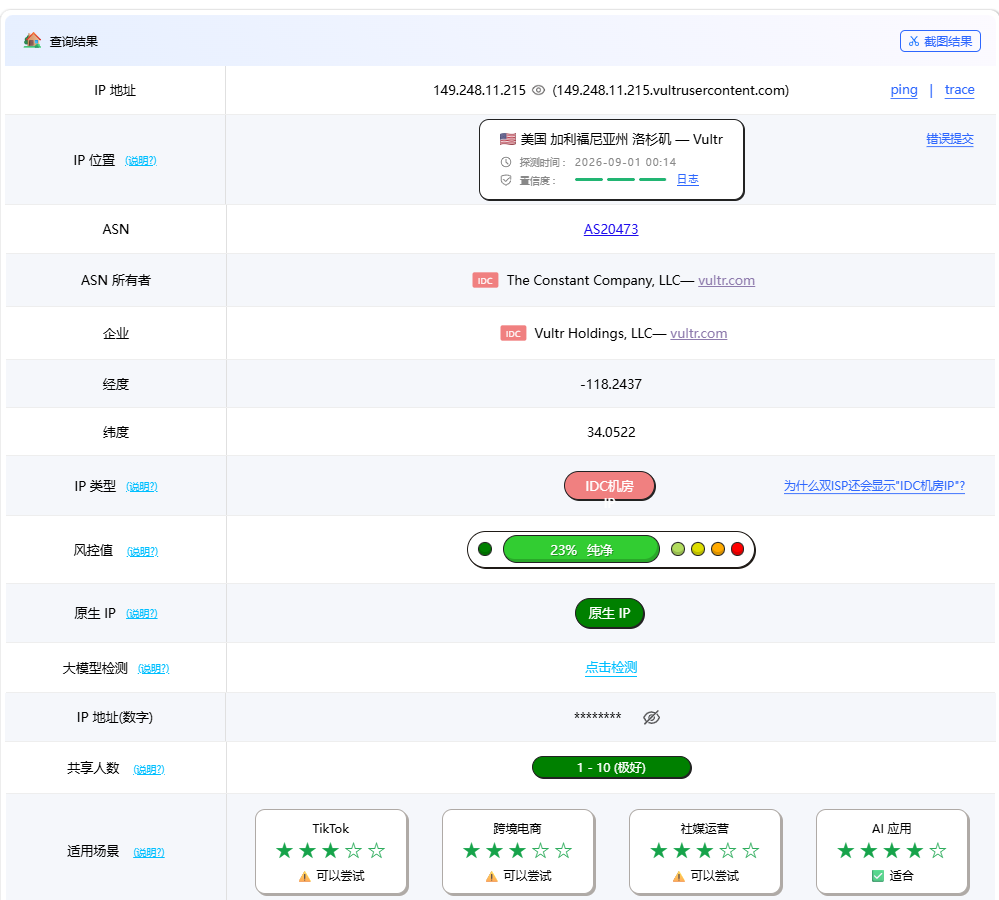
IP 查询显示这是一枚洛杉矶的原生美国 IP,ASN 归属 Vultr(The Constant Company),IP 综合评分 67/100,机房库命中、Bot 占比标到 79.3%,翻译成人话就是:它是一枚典型的数据中心 IP,不是住宅 IP,部分对 IP 敏感的服务会区别对待。
流媒体解锁实测就印证了上面这点:TikTok、YouTube、Amazon Prime、ChatGPT 都能解锁(美区、原生方式);Netflix 只能看自制剧;Disney+ 和 Reddit 直接屏蔽。想拿它当纯追剧机的话,这个解锁面不算全,建站/外贸用倒是不受影响。

三网回程路由
回程线路用 backtrace 看:北京/上海/广州/成都三网回程基本都是普通线路,电信 163、联通 4837、移动 CMI,只有成都移动那条命中了移动 CMIN2 精品线。这跟前面延迟数据是自洽的:默认没有 CN2 GIA 那种全程优化的精品回程,所以国内直连体验中规中矩。如果你的业务对国内访问速度极度敏感,建议了解 外贸站为什么在意回程线路 之后再决定要不要上更贵的精品线机器。

实战建站测速:Astra 默认模板
光看跑分不够直观,我在这台洛杉矶高频机上装了 WordPress,套用 Astra 默认模板(没额外堆缓存插件),绑了个测试域名 ceshi.ctzpj.com,分别用 PageSpeed Insights 和 GTmetrix 打了一遍。
先看 PageSpeed Insights 桌面端:性能 95、SEO 92、无障碍 98,最佳做法 77。核心指标很漂亮,首次内容绘制(FCP)0.8 秒、最大内容绘制(LCP)0.9 秒、总阻塞时间(TBT)0 毫秒、累积布局偏移(CLS)0,只有 Speed Index 2.1 秒是橙色。这套成绩说明 Astra 这套模板底子够轻,配上 NVMe 的读写速度,不做深度优化也能轻松上 90 分。最佳做法 77 是唯一没上绿的项,具体扣分要展开报告看,多半是默认模板遗留的小项,收拾一下能提上去。

再用 GTmetrix 交叉验证一下,它的测试节点在美国西雅图。总评 Grade B,Performance 82%、Structure 96%,Web Vitals 里 LCP 1.8 秒、TBT 2 毫秒、CLS 0。两个工具结论一致:结构分很高、交互几乎零阻塞,主要变量就是 LCP/加载速度。想把这套模板再往上调的,可以照 Astra 主题搭建教程 配合缓存插件优化。

上面两个工具的测试点都在美国(PageSpeed Insights 走谷歌基础设施、GTmetrix 是西雅图),离洛杉矶机房很近,所以这个速度反映的是海外用户访问的真实体感——对外贸站、面向欧美的站,这就是你用户看到的速度。但换成中国大陆访问,得叠加前面实测的 200ms+ 延迟,加载不会这么快。所以这组数据的正确读法是:机器和模板本身很能打,海外访问飞快,国内访问受线路限制打折扣。
Vultr 值得买吗?
把这台洛杉矶高频主机从头测到尾,我的判断是,它是一台”够用、灵活、开箱快”的国际云,但不是给中国大陆直连体验做优化的机器。
硬件是真扎实:3.7GHz 主频、NVMe 硬盘 1.5GB/s、骨干带宽近满速,跑 WordPress、外贸独立站、API、爬虫这类面向海外用户的业务完全没问题,按小时计费想删就删,试错成本极低,新用户 $250 赠金还能白嫖一阵。短板也很诚实:普通线路、国内平均 200ms+ 且联通偏弱、数据中心 IP 导致 Netflix/Disney+ 解锁不全。所以如果你要的是”国内秒开的追剧机或面向大陆用户的站”,它不是最优解;要的是”面向欧美、稳定好开的建站机”,它很合适。
预算更紧的,可以看 $15 以内的便宜 VPS 清单 再横向比一比;想直接开一台跟着上面步骤走的,点此前往 Vultr 领取新用户赠金 即可。最后再唠叨一遍那个最贵的教训:不用了一定要 Destroy 销毁,光关机是会一直扣费的。
常见问题
Vultr 支持支付宝付款吗?
支持。在绑定支付方式那一步,左侧付款方式里除了信用卡、PayPal、加密货币,还有 Alipay 支付宝和电汇,国内用户直接选支付宝就能完成验证和付款,不一定非要信用卡。
Vultr 新用户 $250 赠金是真的吗?怎么领?
是真实的新用户活动。在付款页 Summary 的优惠码框输入活动码点 Apply,到账后会显示在账户余额里(控制台 Current Balance 会呈现为绿色负数,代表可用赠金)。但要提醒一句,优惠码和金额平台会不定期调整,以你账户实际显示的数字为准,并留意有效期(我这次显示的是注册后 30 天内有效)。
Vultr 服务器关机后还会扣费吗?
会。这是很多人踩的坑——Vultr 停机(Stopped)状态下,实例仍然占着 CPU、内存、IP 等资源,照常按小时计费。真想彻底不再产生费用,必须进实例把它 Destroy(销毁)掉,单纯关机没用。
Vultr 洛杉矶节点国内访问延迟怎么样?
实测全国平均约 213ms,电信较优(约 181ms)、移动居中(约 194ms)、联通偏弱(约 277ms),偏远地区还会更高并带零星丢包。回程走的是 163/4837/CMI 普通线路,不是 CN2 GIA 精品线。适合面向欧美用户的建站/外贸,对”国内秒开”要求高的场景要打折扣。
Vultr 能解锁 Netflix 和 ChatGPT 吗?
实测这枚洛杉矶原生美国 IP:TikTok、YouTube、Amazon Prime、ChatGPT 都能解锁(美区);但 Netflix 只能看自制剧,Disney+ 和 Reddit 被屏蔽。当纯追剧机解锁面不够全,常规科学上网和 AI 工具使用没问题。
Vultr 适合搭建 WordPress 吗?
高频档 3.7GHz 主频加 NVMe 硬盘(实测 1.5GB/s),跑 WordPress 这种吃磁盘和 CPU 的应用体感很顺。唯一要注意的是 2GB 内存是最低标准,开了缓存容易吃紧,建议装好系统先加一块 Swap 兜底,再上面板部署站点。
Vultr 建站速度快吗?
实测在洛杉矶高频机上装 WordPress + Astra 默认模板,PageSpeed Insights 桌面端性能 95、LCP 0.9 秒,GTmetrix 总评 B、Performance 82%。海外访问加载很快;但测试点都在美国,中国大陆访问会叠加 200ms+ 延迟,体感没这么快。