CyberPanel安装WordPress教程:零基础从面板安装到建站上线
本站部分链接为联盟推广链接。通过这些链接购买,我可能获得佣金...
这不仅不会增加您的实际费用,通常还能让您享受到专属折扣。所有上榜推荐均基于真实项目环境下的自费实测,排名完全由客观测评数据决定。详细规则请查阅《免责声明》。

VPS建站全程实操,本文用的BandwagonHost的Basic VPS,机房选的是Los Angeles(数据中心代号USCA_2,Coresite LA2),配置是40GB RAID-10 SSD、2GB内存、3核CPU、2TB月流量、1Gigabit链路速度,按年付费$99.99。如果你也打算选类似配置,下面每一步遇到的提示和结果,基本就是你装的时候会看到的样子。
为什么选这个机房和配置
先说说为什么这台机器适合拿来演示。USCA_2机房官方标注支持ANY2IX、Cloudflare、Google、ChinaNet、China Unicom、China Mobile多线路peering,对需要便宜,普通线路还能兼顾中国大陆用户访问速度的外贸独立站来说,这种多线路对接是个实打实的加分项,不是随便一个美国机房都能做到。
2GB内存这个档位也是我特意选的,CyberPanel这种面板本身有一定开销,加上后面要跑的WordPress和MySQL,1GB内存的入门套餐用起来会比较紧绷,2GB是个相对舒服、不至于一边装东西一边盯着内存占用提心吊胆的档位。

如果你想用同款配置跟着这篇操作,可以点击查看搬瓦工同款VPS套餐下单,进Basic VPS标签页,机房选Los Angeles(USCA_2),配置对照40GB/2GB/3核/2TB这一行,计费周期选1 Year最划算。下单后你会收到一封包含IP地址、root密码、SSH端口的邮件,这是接下来所有操作的基础,存好别删。
装之前确认系统版本
下单的时候系统版本可以在控制面板里选,CyberPanel对系统版本是有明确白名单的,官方要求是全新安装的Ubuntu 18.04、Ubuntu 20.04、Ubuntu 22.04、Ubuntu 24.04,或者AlmaLinux 8、AlmaLinux 9、CloudLinux 8之一,建一个新外贸站的话,建议直接选Ubuntu 22.04,兼容性和教程覆盖率都比较高。磁盘要留够10GB空闲空间,这台2GB内存/40GB SSD的配置完全没压力。
图文教程
第一步:SSH连上服务器,更新系统
收到BandwagonHost的开通邮件后,用PuTTY或其他SSH工具连上去(具体操作可以参考PuTTY使用教程)。这一步必须用root用户登录,单纯的sudo权限账号是不行的,官方文档原话是”sudo will not work”。
本地电脑终端连接可以直接用SSH命令
ssh 用户名@服务器IP地址 -p 22例如:(例如:ssh root@123.45.67.89 -p 22)
连上之后第一件事是更新系统包:
sudo apt update && sudo apt upgrade -y这台VPS是2GB内存,更新过程不会卡顿,正常几分钟就能跑完。
第二步:执行CyberPanel官方安装脚本
CyberPanel官方:https://cyberpanel.net
更新完成后,执行官方一键安装命令:
sh <(curl https://cyberpanel.net/install.sh || wget -O - https://cyberpanel.net/install.sh)如果因为某些原因没法直接用root登录,可以用西面这条命令通过sudo切到root再跑脚本:
sudo su - -c "sh <(curl https://cyberpanel.net/install.sh || wget -O - https://cyberpanel.net/install.sh)"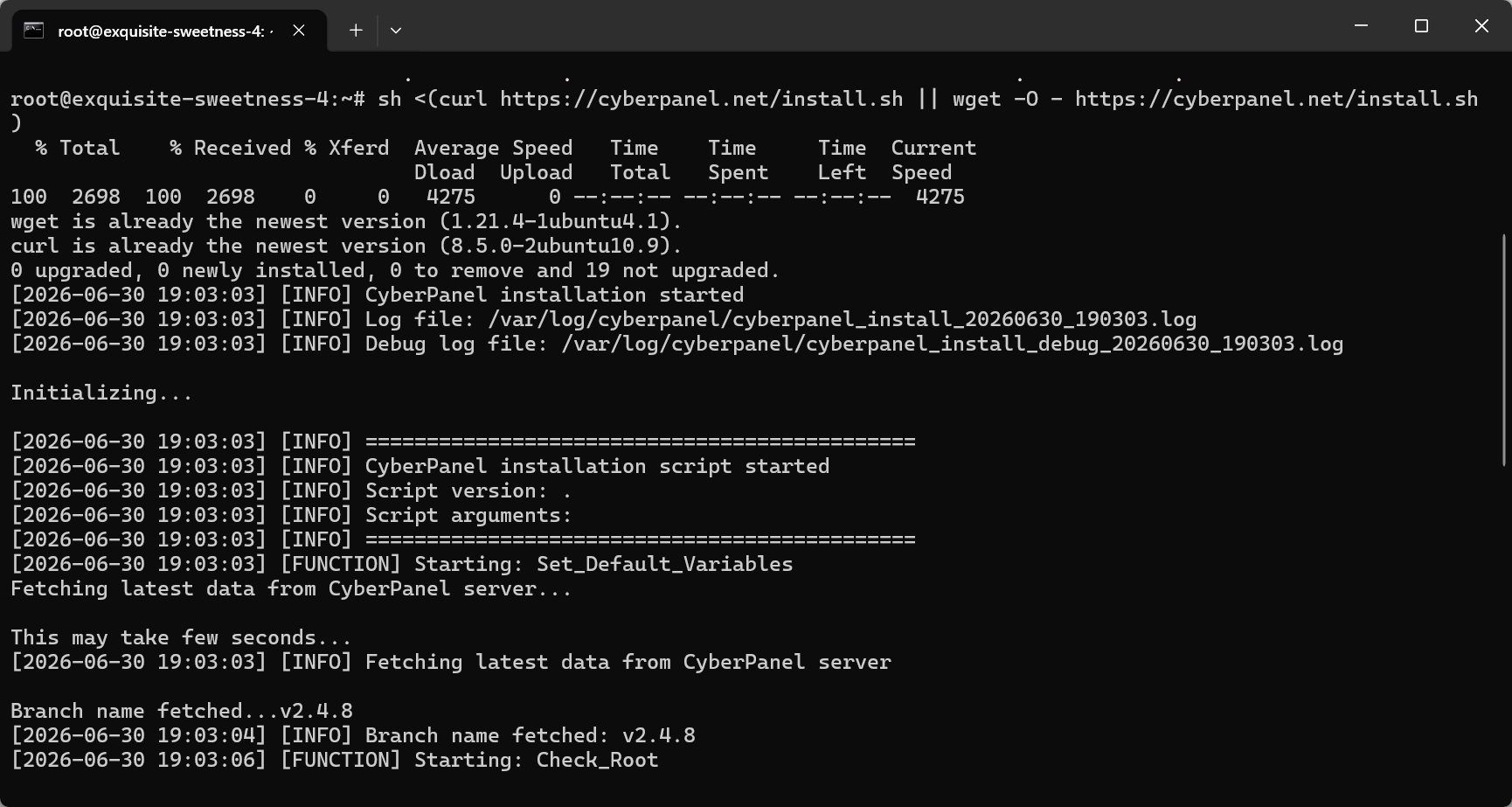
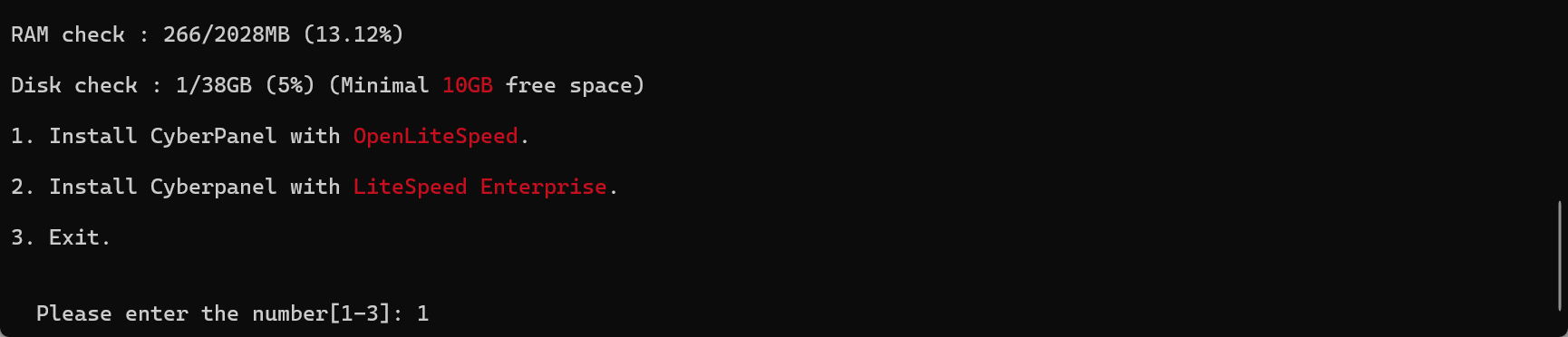
提示:1安装cyberpanel 和 2退出,直接输入 1 并按回车键

安装 CyberPanel,现在正处于选择 Web 服务器环境的步骤。
这里为您简单说明一下这两个选项:
- 选项 1 (OpenLiteSpeed): 这是免费版本。它的运行速度极快,是目前跑 WordPress 网站的主流选择。配合缓存插件使用,能很好地优化网页加载速度,有效降低 TTFB(首字节时间)。
- 选项 2 (LiteSpeed Enterprise): 这是付费商业版。除非您已经单独购买了 LiteSpeed 的企业授权,否则不需要选这个。
对于绝大多数常规的建站和服务器配置,直接输入 1 并按回车键,选择安装 OpenLiteSpeed 就可以了。
是否要进行“完整安装”(Full installation),这会额外安装三个服务:PowerDNS、Postfix 和 Pure-FTPd。简单解释一下这三个服务的作用:
- PowerDNS: 让您可以直接在这台服务器上管理域名解析。
- Postfix: 用来搭建自己的邮件服务器,收发邮件。
- Pure-FTPd: 提供传统的 FTP 账号来上传和下载文件。
原因很简单:
- 域名解析: 直接使用 Cloudflare 或者域名注册商自带的解析服务,速度更快也更稳定,不需要占用自己服务器的资源。
- 发邮件: 自己搭建的邮局很容易被判定为垃圾邮件。网站发信(比如表单通知)用专门的 SMTP 插件配合第三方服务更靠谱。
- PureFTPd 是一款用来提供传统 FTP 文件传输服务的软件。为了让外贸 WordPress 网站跑出最好的性能和极低的响应时间(TTFB),服务器环境配置的原则就是“非必要不安装”
当然,如果您确实有自建邮局或者自建 DNS 的特定需求,那就输入 Y。但对于绝大多数专注于网站优化的场景,少装不需要的服务是让服务器跑得更快的最佳做法。
所以这里全部输入 N 回车键。

提示:“Do you want to setup Remote MySQL? (是否要设置远程 MySQL?)”
是否打算把网站的数据库(MySQL)直接安装在当前这台服务器上,还是打算另外弄一台单独的服务器来专门存放数据库。
- 如果选远程: 您需要两台服务器协同工作。虽然大型架构经常这么做,但这会增加网络传输的时间,反而可能拖慢网页的加载速度。
- 如果选本地: 数据库和网站文件都在同一台机器上,读写速度最快,管理起来也最方便。
安装建议:
为了追求极致的页面加载速度和更低的 TTFB(首字节时间),直接让数据库装在本地是最好的选择。
您只需要输入 N(或者直接按回车键,因为默认选项就是 No),就可以继续下一步了。

现在的提示是关于 CyberPanel 版本的选择: “Press Enter key to continue with latest version or Enter specific version…”
要直接安装最新版本的控制面板,还是想手动输入一个旧版本号。不需要输入任何数字,直接按一下回车键 (Enter),让它自动安装最新版本就可以了。

提示是:“Do you wish to install Memcached process and its PHP extension?” (是否安装 Memcached 进程及其 PHP 扩展?)
为了让网站跑得更快,建议直接输入 Y,然后按回车键。

是否安装 Redis 进程及其 PHP 扩展(Do you wish to install Redis process and its PHP extension?)。为了追求极致的速度,请直接输入 Y,然后按回车键。

是否要设置 WatchDog (看门狗) 服务。“看门狗”就是一个在后台默默运行的监控小程序。它的工作非常简单直接:全天候帮您盯着 Web 服务(处理网页的程序)和数据库。如果服务器遇到什么突发状况,导致这两个关键服务意外崩溃停工了,“看门狗”发现后会立刻把它们重新启动起来。
请直接输入一个 Y,然后按回车键。

接下来,屏幕上会开始疯狂滚动各种代码,系统进入全自动下载和安装阶段。这个过程通常会持续 5 到 30 分钟不等,具体取决于您这台 VPS 的网络速度和硬件性能。您可以先去倒杯茶休息一下,耐心等它跑完。
或者直接先去做域名解析,可参考:域名解析教程
装完后终端会输出面板登录地址(一般是https://你的IP:8090)、管理员账号和密码,截图或者复制保存好。

第四步:登录面板,处理SSL警告
浏览器访问安装完成提示的面板地址,会弹出”连接不是私密连接”的安全警告,这是因为默认用的是自签名证书,不是真的有安全问题。点击”高级”,再选”继续前往”。

用刚才记下的admin账号密码登录即可。

第五步:创建网站
进面板后,左侧菜单找到Websites,点Create Website。

Package选默认,Owner选admin,填入你准备好的域名,填管理邮箱,PHP版本选推荐版本,勾选下面的附加功能选项,点Create Website完成创建。
记得先去域名注册商后台把A记录指向这台VPS的IP地址,不然域名访问不到,安装过程中会自动申请SSL证书,所以一定要先确保域名已经成功解析。

第六步:一键装WordPress
回到Websites管理页面,找到刚创建的网站,进入Settings(设置)。

Apps (安装应用程序)区域,选 Install WordPress 。

填好Blog Title、Login User、Login Password、Email,(账号密码是你网站登录后台用的)点现在安装。这一步全程图形化操作,不需要敲命令。
Path(安装路径)说明:如果您在这里输入了文字(比如输入了 shop),那么您的网站就会被装在一个子文件夹里,访客必须要输入 [blog.ctzpj.com/shop](https://blog.ctzpj.com/shop) 才能看到您的网站。
如果您什么都不填(保持空白),WordPress 就会直接安装在最顶层(主目录),访客直接输入 blog.ctzpj.com (你的域名)就能直接打开您的博客。

安装成功后,会受到如下图提示。

浏览器访问:https://你的域名/wp-admin,能进后台就说明安装的完全没问题,你的WordPress站点已经跑起来了。
CyberPanel免费SSL证书说明
CyberPanel 会在您创建网站或绑定域名时,自动为您申请并安装免费的 Let’s Encrypt SSL 证书。系统后台也会自动处理续期,不需要您手动操作。如果你的证书没安装成功,可以在网站页面点击博客下面的 颁发证书按钮。

跑完整套流程后,这台2GB配置的余量怎么样
装完CyberPanel、WordPress、LSCache、Memcached、Redis这一整套,回过头看这台2GB内存的VPS资源占用情况,日常空载状态下还有比较宽裕的余量留给WordPress运行时的内存消耗,不算特别紧张。如果后续站点流量涨起来发现有点吃力,BandwagonHost官方说明VPS可以随时免费在不同机房之间迁移、不会丢数据,需要更高配置时也可以直接在控制面板升级,不用整个重新搭建环境,这点对于不确定未来流量增长速度的新站来说还挺友好。
想看更完整的VPS配置选购思路,可以参考VPS推荐专题;如果你的预算比这台机器更紧张,15美元以下VPS评测2026里有几款更入门的选项可以对比。