服务器运维Linux 命令:30个 VPS 主机常见问题及解决方法(新手站长必备)
本站部分链接为联盟推广链接。通过这些链接购买,我可能获得佣金...
这不仅不会增加您的实际费用,通常还能让您享受到专属折扣。所有上榜推荐均基于真实项目环境下的自费实测,排名完全由客观测评数据决定。详细规则请查阅《免责声明》。

很多新手站长在使用 VPS 服务器搭建 WordPress 等网站时,经常会遇到各种让人头疼的运维问题,例如:网站突然打不开、服务器 CPU 占用过高、SSH 无法连接、端口访问失败、磁盘空间突然爆满……
如果不会排查问题,不仅会影响网站的正常运行和 SEO 排名,甚至可能导致数据丢失。本文为你整理了 30个最常见的服务器运维问题及解决方法,并附带了具体的 Linux 实操命令。为了防范新手报错,本文已将所有命令严格区分为 [全系统通用]、[Ubuntu/Debian] 和 [CentOS] 环境,助你快速排查故障。
💡 建议将本文收藏至浏览器书签,作为你的“服务器运维速查手册”。
一、服务器连接与登录问题
1. VPS 无法连接怎么办?
遇到连不上服务器,请按以下顺序排查:
检查控制台状态: 登录云服务商后台,查看服务器是否处于“运行中”状态。
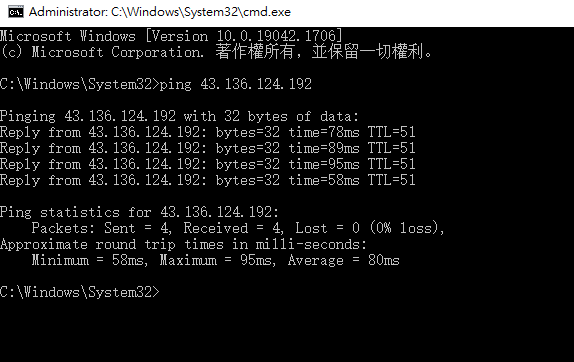
测试网络连通性:在本地电脑终端输入
ping 你的服务器IP。如果全部超时,说明 IP 可能被封锁或机房网络故障。检查端口: 如果能 Ping 通但 SSH 连不上,可能是防火墙拦截或服务未启动。
2. SSH 连接被拒绝 (Connection refused) 怎么办?
这通常是因为服务器上的 SSH 服务(sshd)没有运行。通过云服务商的“VNC 网页控制台”登录服务器检查(每个云服务商的控制台有所差异请自行查找)。 检查并启动 SSH 服务:
systemctl status sshd
systemctl start sshd
3. SSH 端口被封或被修改怎么查?
如果你修改过默认的 22 端口但忘记了,可查看当前监听端口。 查看 SSH 端口:
ss -tulpn | grep ssh4. VPS 登录过程非常缓慢怎么办?
输入密码后卡顿很久通常是 SSH 的 DNS 反向解析导致的。 关闭 DNS 解析:编辑配置文件 nano /etc/ssh/sshd_config,将 #UseDNS yes 修改为 UseDNS no。
nano /etc/ssh/sshd_config然后重启服务:
systemctl restart sshd5. VPS 无法 Ping 通一定是 IP 被墙了吗?
不一定。可能的原因包括服务商后台的安全组默认禁用了 ICMP 协议,或者系统内部防火墙拦截。建议使用第三方多地 Ping 工具测试,如果国内全红、国外全绿,才是遭到阻断。(如果您感兴趣可以查看下:我新购服务器被墙的经历)
二、服务器性能问题排查指南
6. 服务器 CPU 占用一直 100% 怎么办?
推荐使用工具:Xshell ;FinalShell
工具使用教程:Xshell8连接VPS服务器教程
查看 CPU 占用:
top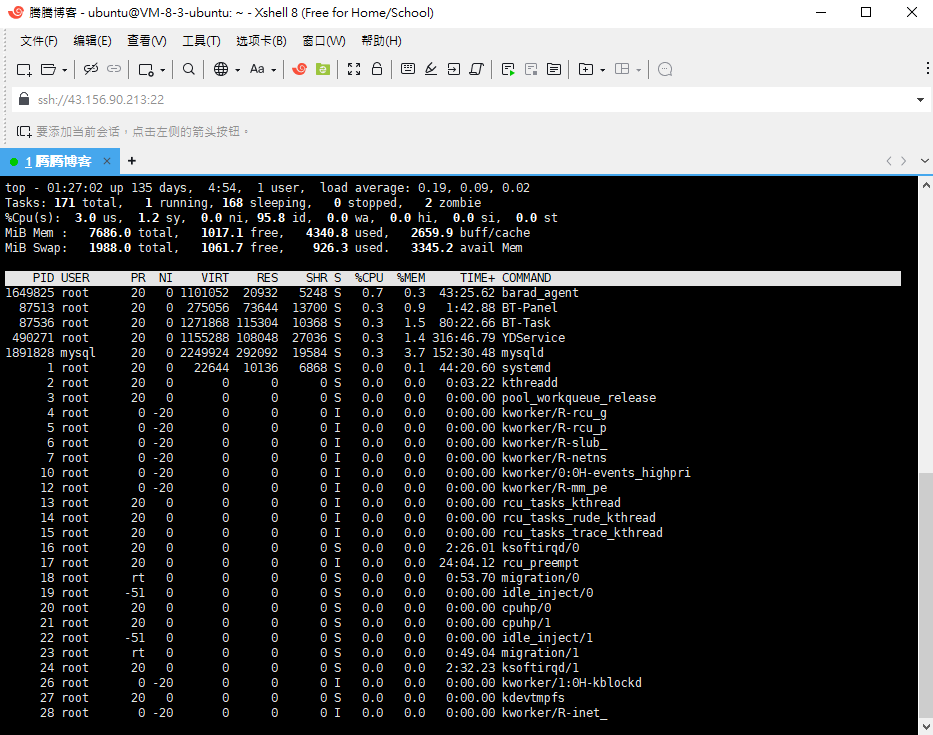
(提示:按键盘大写 P 键,可让进程按 CPU 占用率从高到低排序。) 如果你希望界面更高级、直观,建议安装 htop:
[Ubuntu/Debian]:
apt install htop[CentOS]:
yum install htop7. VPS 内存不足 (OOM) 频繁宕机怎么办?
内存耗尽会导致 MySQL 崩溃(网站提示“建立数据库连接出错”)。 查看内存状态 :
free -h
解决方案: 增加 Swap 虚拟内存;如果运行 WordPress,强烈建议配置 WP Rocket 等缓存插件,并配合 WPHOS Edge ™ 阻挡恶意并发请求,可大幅降低服务器内存压力。
8.服务器负载 (Load Average) 过高怎么看?
查看系统负载:
uptime输出数据中 load average: 1.15, 0.89, 0.65 分别代表 1分钟、5分钟、15分钟的平均负载。对于 2 核服务器,长期高于 2.0 即为超载。
9. VPS 整体卡顿,排查顺序是什么?
标准的排查逻辑:
看 CPU/内存条是否爆满。
看磁盘 I/O(机械硬盘极易卡顿)。
看带宽是否被占满。
10. 如何精准查找并结束卡死的进程?
查找进程 PID(以 nginx 为例):
ps aux | grep nginx
强制结束进程 (⚠️谨慎使用):12345改为进程号
kill -9 12345三、服务器磁盘与文件管理
11. 服务器磁盘满了怎么办?
磁盘爆满会导致网站直接 500 报错。 查看磁盘容量:
df -h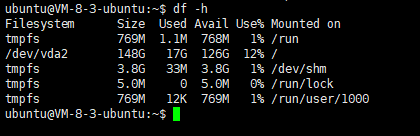
12. 如何找出占用空间最大的目录?
统计当前目录下文件大小:
du -sh *13. 如何安全清理系统日志?
清理 systemd 日志(保留最近 7 天):
journalctl --vacuum-time=7d14. WordPress 备份文件过大怎么办?
请定期检查 /wp-content/backups 目录。建议将备份直接传至云端或下载到本地电脑,不要在 VPS 上长期堆积 zip 文件。
推荐使用工具:XFTP
使用教程:XFTP使用教程
15. 如何删除大文件或目录?
🔴 警告:以下为不可逆操作,执行前务必确认路径! 删除文件/目录
rm filename.log       # 删除文件
rm -rf folder_name/   # 删除文件夹及其内部所有内容
四、服务器网络与端口设置
16. 网站无法访问怎么办?
检查 80 和 443 端口是否开放:
ss -tulpn | grep -E '80|443'
如果没有输出,说明你的 Web 服务器(Nginx/Apache)已经停止运行。
17. 如何查看服务器所有开放端口?
网络状态查看:
netstat -tulpn18. 防火墙如何开放特定端口?
以开放 80 端口为例: [Ubuntu/Debian] 环境使用 UFW:
ufw allow 80/tcp
ufw reload
[CentOS] 环境使用 Firewalld:
firewall-cmd --add-port=80/tcp --permanent
firewall-cmd --reload
19. 服务器下载速度慢怎么办?
使用 wget 命令下载公开测试文件,判断是服务器总带宽不足,还是本地运营商与机房之间的路由较差。
wget -O /dev/null http://speedtest.tele2.net/100MB.zip
20. VPS 网络极度不稳定怎么办?
面向国内用户的建站,普通国际线路在晚高峰极易拥堵。建议更换为 CN2 GIA 等优质线路主机以保证稳定。(如:搬瓦工、DMIT)
五、网站运行与报错排查
21. 网站 500 错误怎么办?
查看 Nginx 错误日志(服务器不通文件位置不同,建议用搜索命令查找错误日志):
sudo find / -name error.log找到后再查看:
tail -n 20 日志路径 #日志路径改为您搜索到的真实路径22. WordPress 网站打不开怎么办?
检查三个核心组件状态:数据库(MySQL/MariaDB)、PHP-FPM 服务、Web 服务器(Nginx/Apache)。
23. MySQL 无法启动怎么办?
重启数据库服务:
systemctl restart mysql24. Nginx 无法启动怎么办?
测试 Nginx 配置文件语法:
nginx -t提示 test is successful 后,再执行重新加载 Nginx 配置:
systemctl reload nginx25. PHP 运行错误怎么办?
进入 /var/log/php-fpm/ 查看错误日志,根据具体代码行数排查主题或插件冲突。
六、服务器基础管理命令
26. 如何重启服务器?
reboot27. 如何关闭服务器?
shutdown now28. 如何查看系统具体版本?
cat /etc/os-release29. 如何更新系统软件包?
[Ubuntu/Debian]:
apt update && apt upgrade -y[CentOS/AlmaLinux]:
yum update -y30. 如何下载文件到服务器(指定保存目录)?
wget -P /home/username/downloads https://example.com/file.zip
#替换https://example.com/file.zip为具体文件下载的地址
如何彻底告别运维烦恼?
掌握以上 30 个核心命令,已经足以应对日常 90% 的故障排查工作。但在实际建站过程中,服务器底层的稳定性和线路质量,往往比后期的运维补救更重要。如果您是新手也可以安装服务器面板来管理服务器。(如:宝塔面板)
很多新手朋友最初为了贪便宜,购买了线路极差的主机,导致国内访问丢包严重,甚至经常遇到 IP 无法 ping 通的情况。如果你正在寻找更省心、更有“大厂品质”的建站基础,我推荐查看:2026高性能VPS主机推荐