WordPress怎么做图片上传表单?Forminator插件:文件类型限制+大小设置完整教程
本站部分链接为联盟推广链接。通过这些链接购买,我可能获得佣金...
这不仅不会增加您的实际费用,通常还能让您享受到专属折扣。所有上榜推荐均基于真实项目环境下的自费实测,排名完全由客观测评数据决定。详细规则请查阅《免责声明》。

外贸独立站经常会遇到,客户想要定制产品,需要先上传一张参考图或者设计稿;或者你做的是来料加工/OEM业务,客户提交询价盘的时候需要附上样品照片。
普通的联系表单只有文字字段,解决不了这个问题。这时候需要的是带文件上传功能的表单,Forminator免费版即可实现。
本文教程带你从零开始,做一个支持图片上传的表单,包括怎么限制只能上传图片格式、怎么设置文件大小上限、上传之后去哪里查看客户提交的图片。
准备工作:安装Forminator
如果还没有安装这个插件,进WordPress后台 → 插件 → 安装插件,搜索“Forminator”,找到Forminator Forms – Contact Form, Payment Form & Custom Form Builder,点安装并启用。
这是WPMU DEV出品的表单插件,免费版功能就很完整,60万+安装量,更新维护活跃。
插件下载地址:https://wordpress.org/plugins/forminator/
如果你还不会安装插件可参考:WordPress插件安装教程

创建新表单
安装完成后,左侧菜单选择会出现Forminator,点打开 表单,再点 +新建。

会弹出模板选择窗口,你可以选现成模板,也可以选择空白(空白模板)自己从零来做。如果只是想快速做一个带图片上传的简单表单,选空白模板更直接,不需要删掉多余的字段。
添加文件上传字段
进入表单编辑器之后,点击 插入表单字段,可以看到免费版有很多可用字段。

在字段库里找到 文件上传 类别,里面有两个相关字段:
- 文件上传(允许单文件上传):只提交一个文件
- Multiple File Upload(多文件上传):允许提交多个文件
如果您只需要客户上传一张参考图,用单文件上传就够了;如果可能需要客户提供多角度的产品照片,选多文件上传。
把对应的字段插入就好了,很简单,插件界面都是中文。
限制只允许上传图片格式
字段加进去之后,点击这个字段,右边就会出现字段设置面板,这是整篇教程最关键的一步。
在字段设置里找到 允许的文件类型 选项,这里可以勾选允许上传的具体格式。如果你要限制成只能上传图片,勾选:
- JPG / JPEG
- PNG
- GIF
- WEBP
不要勾选PDF、DOC、ZIP等其他格式,这样客户就只能上传图片文件,提交其他格式会被拦截表单。(根据需求来勾选,不要全部勾选)

有一个细节需要提醒:根据WPMU DEV官方支持论坛的用户反馈,即使你只勾选了特定的文件类型(比如只golxlsx和csv),Forminator有时仍然会额外放行一些格式(比如webp、htm、html、js、json、svg),导致限制没有完全生效。这个问题官方支持团队当时建议导出用户表单配置、编辑手动文件类型参数后重新导入来
如果您设置完成之后发现限制没有完全按预期生效,建议先用各种格式的文件实际测试一遍上传效果,确认设置确实拦住了不该放行的格式;如果遇到放行了不该放行的格式,可以参考WPMU DEV的支持文档,或者直接联系官方客服协助调整。
设置文件大小上限
同样在限制字段设置面板里,找到文件大小限制,填入您允许的最大文件体积,单位通常是MB。
外贸场景下,客户上传的产品图一般在2-10MB之间,建议设置成8MB比较合理——既可以覆盖大部分手机拍摄的高清图片,也不会因为文件麻烦而导致上传超时或者占用过多的服务器空间。

需要提醒一点:根据WPMU DEV官方文档说明,文件大小的验证逻辑是在用户点击提交按钮之后才进行的,不是选择文件的那一刻就验证,所以如果客户要选择一个超大文件,可能等提交之后就会看到报错提示,体验上会有一点延迟。如果想要选择文件后先验证大小,官方支持建议的一个变通方法是将字段类型从“单文件上传”切换成“多文件上传”,这样选择文件时就可以立即触发验证。
设置上传数量限制(多文件上传时)
如果用的是多文件上传字段,还有一个 文件数量限制 选项,可以设置客户最多能上传几张图片。
外贸询盘场景,建议设置在3-5张之间——满足客户展示产品的不同角度细节,又不会让表单提交或者数据量变得繁琐。
开启“在媒体库中显示文件”(可选但推荐)
这一步在多人协作或者需要批量管理客户上传图片的场景下很有用。
在上传字段设置里启用“在媒体库中显示文件(在媒体库中文件)”这个选项之后,用户上传的文件会同步出现在WordPress媒体库里,方便您直接在WordPress后台统一查看和管理,无需每次都进表单提交记录里翻找。

补充其他字段,完善表单
图片上传字段配置好之后,根据您的实际需求,再加几个配置字段:
- 姓名(姓名):客户基本信息
- 邮箱(邮箱):方便您回复询盘
- Textarea(多行文本):让客户描述具体需求
- 联系电话(电话):如果需要进一步联系
把这些字段按合适的顺序拖到表单里,调整好布局。
保存并发布表单
表单构建完成后,点击右上角保存(保存),再点发布(发布)。
发布之后,Forminator会给你一个简码(短代码),类似的格式[forminator_form id="123"],把这个简码粘贴到你要显示表单的页面或文章里,表单就会显示出来。
查看客户上传的图片
表单上线后,客户提交的内容(包括上传的图片)去哪里看?
进入 Forminator 左侧菜单栏 →提交,找到回复表单,点开就可以看到每一条提交记录,上传的图片可以直接在这里点击查看或下载。
如果之前开启了“在媒体库中显示文件”这个选项,这些图片也同步出现在媒体→媒体库里,方便统一管理。
常见问题
免费版Forminator能限制文件类型和大小吗?
Forminator的上传字段支持单文件和多文件上传,并且可以设置文件类型、文件数量和文件大小的限制,这些都是免费版本自带的功能,不需要升级Pro版本。
客户上传的图片存在哪里,会不会占用很多服务器空间?
上传的文件默认在WordPress的uploads目录里,和普通媒体文件一样占用服务器存储空间。如果你的表单提交量很大、图片体积又不大,建议定期清理不需要的旧提交记录,或者考虑配合云存储插件把文件转存到第三方空间。
上传字段可以设置成必填吗?
可以,在字段设置面板里有Required(必填)开关,开启之后客户不上传文件就无法提交表单。
表单提交后,我能收到邮件通知吗?
可以,进入表单设置里的 通知 标签页,配置好接收邮件地址,每次有新提交都会发邮件提醒你,图片附件信息也包含在通知里。
配合表单一起优化
表单填写完毕后,这几件事可以让整体体验更完整:
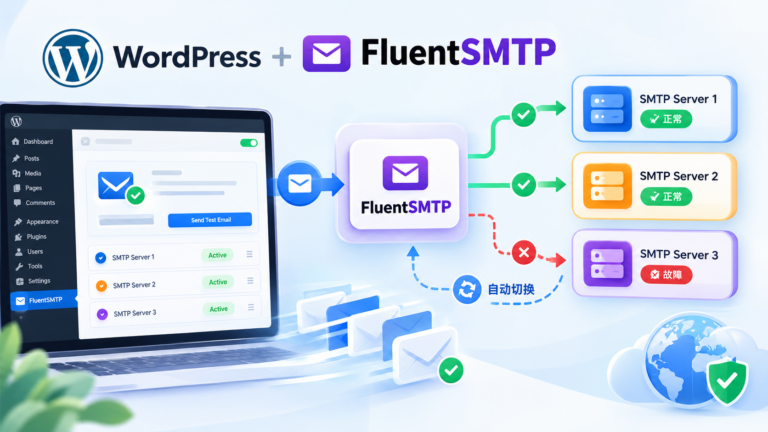
邮件通知能正常发送:很多人表单收到安装好了,但忘记配置SMTP,结果客户确认提交了表单但你压根没有通知邮件。
详细配置教程:WP Mail SMTP配置教程
防止表单被垂直营销机器人灌水:图片上传表单如果不设置防护,很容易被恶意大规模脚本投入大量内容占用服务器空间。
如果上传的图片体积限制比较大,注意服务器的上传:有时候插件方面设置了8M-10MB上限,但服务器PHP配置的上传限制的话,实际上还是传不上去。
详细修复教程:WordPress上传文件大小限制怎么改
服务器性能跟进不上,表单补充卡
带文件上传功能的表单,对服务器的要求比纯文字表单更高——每次客户上传图片,都涉及到文件写入和处理,入门级共享主机如果资源紧张,可能会出现上传超时或者卡顿的情况。
如果你的网站经常因为文件上传功能卡顿、或者找到主机的存储空间已经快不够用,可以考虑换一个性能更好的主机:2026年外贸建站主机推荐,附上真实测速数据,帮助适合当前阶段的选择。
需要更大的存储空间和带宽的,VPS也是一个的方向:VPS主机推荐,附加延迟和运行分实测。
购买主机前记得看一下:本月主机优惠码汇总,能省一些。
WordPress 表单插件的完整对比,可以参考:WordPress 表单插件推荐与对比
WordPress必装插件清单,表单仅其中之一:WordPress必装插件2026:15个免费插件清单
WordPress安装完成后的基础配置:WordPress安装后必做的设置清单
整套流程做下来,10分钟以内就可以搞定一个支持图片上传的询盘表单。对外贸独立站来说,这个功能可以省去很多来回邮件传图的麻烦,客户提交询盘的时候直接把参考图一并带过来,沟通效率高很多。