Bitvise SSH Client使用教程:图形化连接VPS,文件传输不用再敲命令
本站部分链接为联盟推广链接。通过这些链接购买,我可能获得佣金...
这不仅不会增加您的实际费用,通常还能让您享受到专属折扣。所有上榜推荐均基于真实项目环境下的自费实测,排名完全由客观测评数据决定。详细规则请查阅《免责声明》。

以前用PuTTY连VPS连了,我发现最烦的不是连接本身,是传文件——每次要往服务器传个备份文件,都得切到命令行敲一行pscp命令,路径写错了还要重来。后来换成Bitvise SSH Client,这个问题才算彻底解决。
这篇文章来讲Bitvise怎么用,顺便说说它和PuTTY到底差在哪,帮你判断要不要从PuTTY换过来。
Bitvise SSH Client是什么
Bitvise SSH Client是一款功能更强大、操作体感更友好的SSH客户端,主要面向进阶用户,自带终端、SSH密钥管理器,以及一个图形化的安全文件传输工具。跟PuTTY那种”一个纯终端窗口”的体验不同,Bitvise把几个常用功能都整合进了同一个界面。

下载安装
从Bitvise官网下载安装包,按照标准流程安装即可,整个过程跟装其他Windows软件没有差别,不需要额外配置依赖项。
官网下载地址:https://bitvise.com/ssh-client-download
基础连接VPS
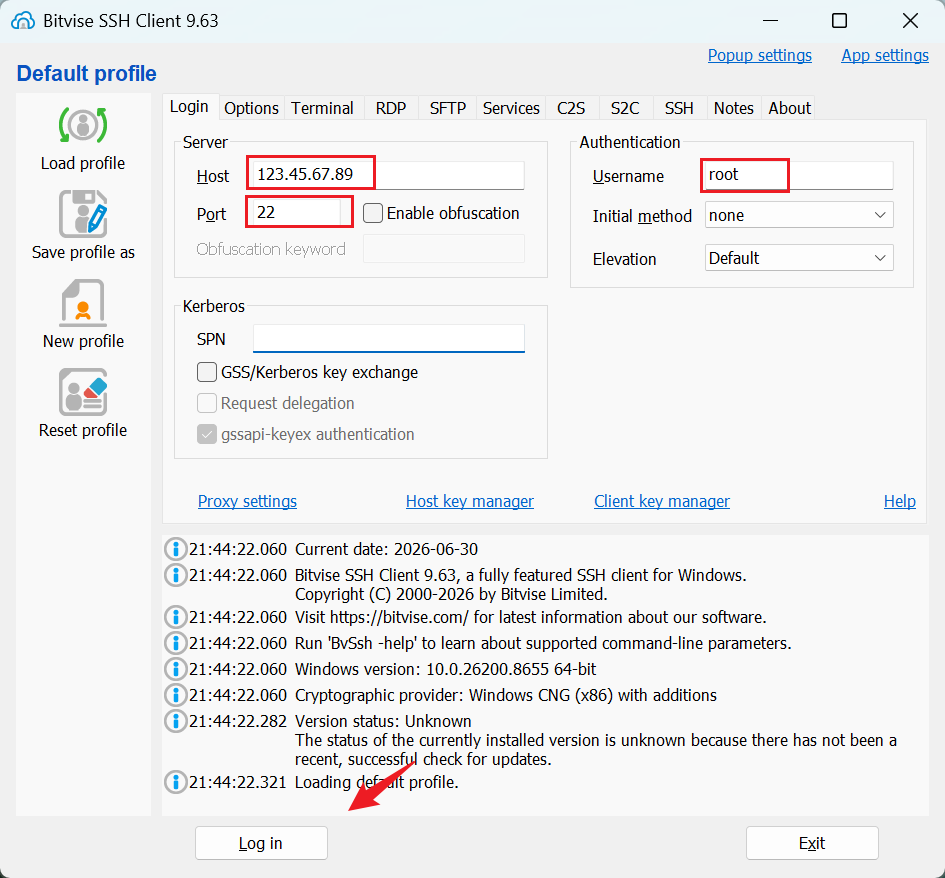
打开软件,在”Host”栏填入VPS的IP地址
端口填22,登录用户名填root(或者你服务商指定的其他用户名)
点击登录,Log in
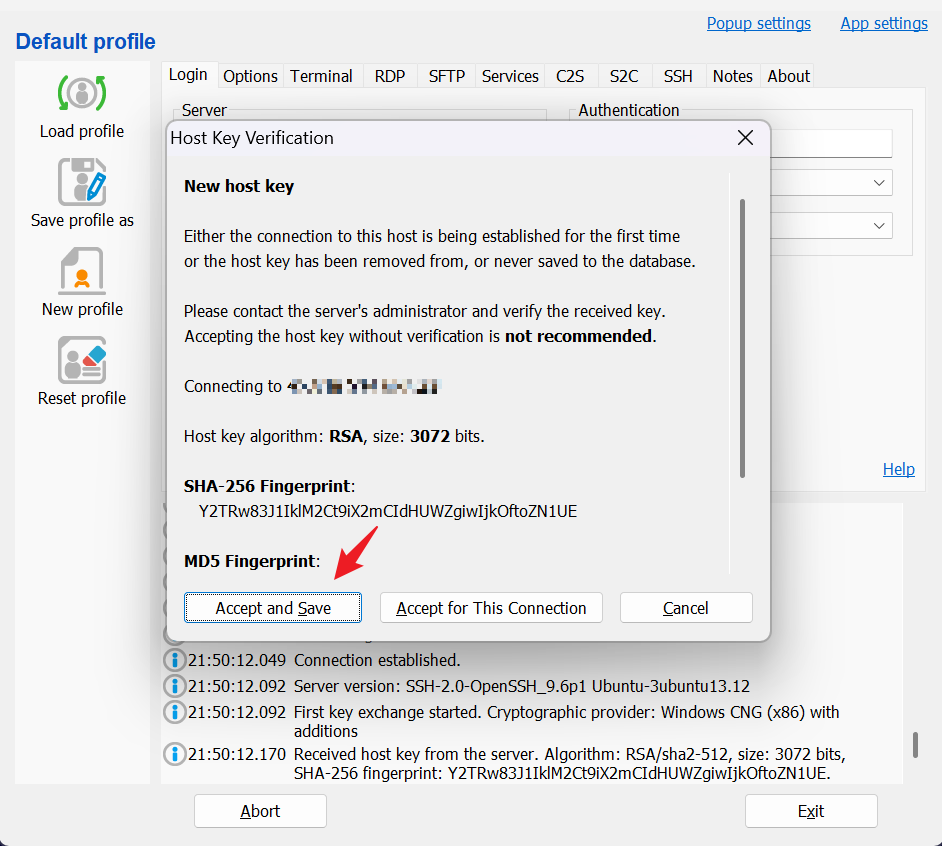
点击 Accept and Save
填入密码,或者关联已经配置好的SSH密钥
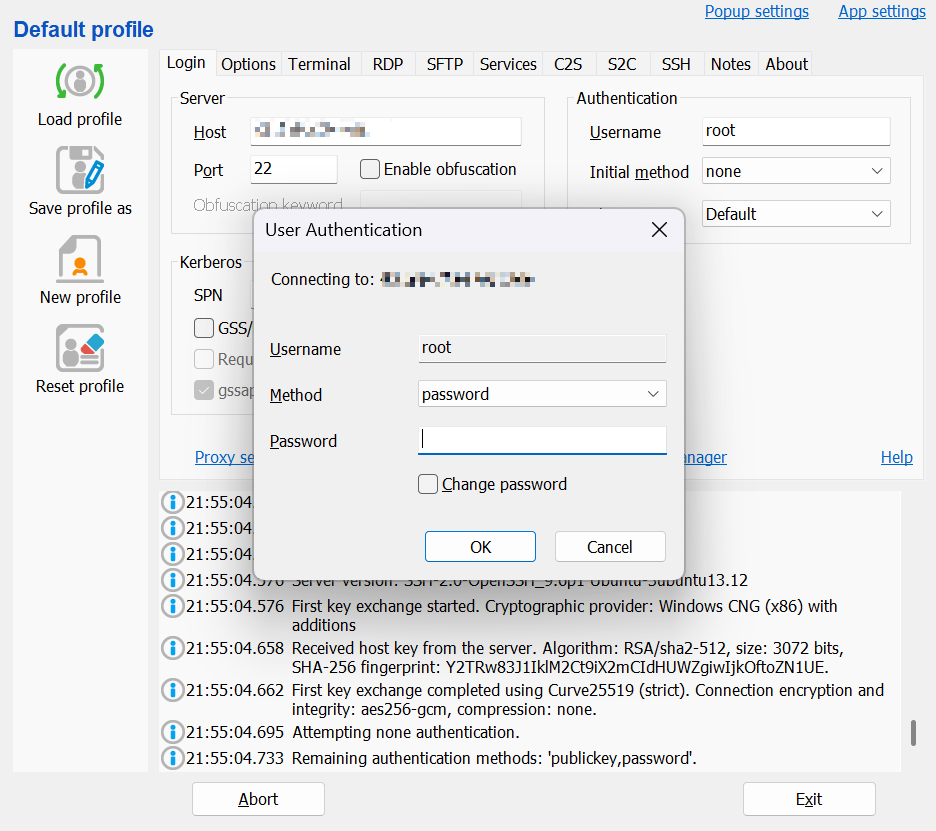
点击连接,首次连接会有安全提示要求确认服务器指纹,确认IP和指纹无误后继续。
小提示:连接成功后不会转跳其他界面,需要手动点击左侧菜单栏来选择对应操作,如果你是新服务器,在首次连接成功后,建议第一件事就是改密码,服务商给的初始密码是临时生成的,立刻用passwd命令改成自己的强密码,这是保证服务器安全的基本步骤。
图形化文件传输,这是它最大的亮点
PuTTY传文件要单独用psftp或pscp走命令行,Bitvise则把终端、密钥管理、图形化文件传输整合在了一个界面里,连上VPS之后,左右两边能直接拖拽文件上传下载,不用单独再装一个FTP客户端。
点击左侧 NEW SFTP windows
具体操作很直观:连接成功后,界面会分成本地文件区和服务器文件区两栏,想上传文件直接从本地区域拖到服务器区域,下载反过来操作就行,跟用普通的FTP软件没什么区别,不需要记任何命令。如果你经常需要上传网站备份包、下载服务器日志文件做排查,这个功能能省下不少来回切换工具的时间。

SSH密钥管理,体验比PuTTY更集成
Bitvise自带密钥管理器,生成、导入、管理SSH密钥都在同一个软件里完成,不需要像PuTTY那样额外打开PuTTYgen这个独立工具。如果你已经用PuTTYgen生成过密钥(具体生成步骤可以参考PuTTY使用教程里的详细流程),把私钥导入Bitvise的密钥管理器也是支持的,不用重新生成一套。
Bitvise和PuTTY到底该选哪个
这是个绕不开的问题,说点实在的判断标准:
只是偶尔连一下服务器跑几条命令,不需要频繁传文件——PuTTY足够,体积小、免费、装机量最大,遇到问题随便搜中文教程都能找到答案。
经常需要在本地和服务器之间传文件,又不想额外装FTP工具——Bitvise的图形化文件传输能省下不少来回切换软件的麻烦,这也是我自己换过来的主要原因。
已经习惯用Xshell或FinalShell,这两个支持中文界面也单独写过教程,体验各有侧重,可以对比看看:Xshell8使用教程、FinalShell使用教程,FinalShell额外自带了图形化监控面板,对喜欢实时看CPU/内存占用的人比较友好;如果你已经在用Xshell,文件传输那部分可以配合Xshell与Xftp组合使用教程看,跟Bitvise一体化的思路类似,只是工具搭配方式不同。
如果你还没决定VPS本身买哪家,高性能VPS推荐页面里筛选的几款配置,不管用PuTTY还是Bitvise连接都没有兼容性问题;遇到连接相关的报错,可以先查一下VPS常见问题与解决方案,里面有一些常见排查思路。