WordPress提示”PHP版本过时”?5分钟升级PHP版本,避开白屏死坑
本站部分链接为联盟推广链接。通过这些链接购买,我可能获得佣金...
这不仅不会增加您的实际费用,通常还能让您享受到专属折扣。所有上榜推荐均基于真实项目环境下的自费实测,排名完全由客观测评数据决定。详细规则请查阅《免责声明》。

后台出现”您的站点正在运行过时版本的PHP”这条警告的时候,有两种常见反应:一种是立刻去改,结果网站白屏,慌了;另一种是觉得”现在能跑就行”,一直拖,结果有天主机商强制升级,还是白屏,更慌。
其实这件事本身不复杂,复杂的是升级顺序,步骤正确,5分钟能搞完;顺序搞反了,麻烦的是后续排查。这篇把升级前必做的检查、各类主机面板的实际操作路径、出问题怎么回滚,一次说清楚。
为什么这条警告不能继续拖
PHP是WordPress运行的底层语言,每个PHP版本有明确的生命周期。
根据2026年4月的数据:PHP 7.x所有版本、PHP 8.0(2023年11月EOL)、PHP 8.1(2024年12月EOL)全部已经停止安全维护,意味着这些版本上出现的漏洞,官方不会再打补丁,黑客可以直接利用已公开的漏洞攻击你的站点。
性能上的差距也是实打实的。Kinsta每年做PHP版本基准测试,2026年的数据显示:从PHP 7.4升级到PHP 8.4,标准WordPress站点的每秒请求处理量大约提升6.6%;如果你跑的是WooCommerce外贸店,这个提升幅度能到21%,PHP 8.5甚至可以对WooCommerce产生超过60%的性能提升。当然,这个数字不是说你升级完流量就暴涨,但底层处理速度的提升会直接反映在TTFB(首字节时间)和页面响应速度上。
2026年推荐目标版本:PHP 8.3(安全支持到2027年12月,WordPress和绝大多数插件兼容性最好)或PHP 8.4(支持到2028年12月,新站点首选)。PHP 8.5目前标注”beta support”,官方标注偏保守,WordPress核心层面实际运行没问题,但插件兼容性还没全面跟上,稳妥起见生产站点暂时不建议用。

升级PHP之前,这三件事必须先做
很多教程直接上来就说”进面板选版本”,把这几个前置步骤省掉了,这才是白屏事故的主要原因。
第一件:查清楚你现在跑的是哪个版本
进WordPress后台,依次点Tools(工具) → Site Health(站点健康) → Info标签页,展开Server分类,能看到当前PHP版本号。或者去主机面板的PHP设置页面也能查到,两个渠道对一下,确认没有多个站点混用不同版本的情况。
第二件:检查插件和主题的PHP兼容性
这是最关键也最容易被跳过的一步。在WordPress后台”已安装插件”页面,点击每个插件的”查看详细信息”,弹窗里有一个”Requires PHP”字段,里面写的是这个插件最低要求的PHP版本,同时也要注意”Tested up to”这行写的是否匹配你准备升级的目标版本。主题兼容性可以去WordPress主题目录里核对。
如果你有很多插件懒得一个个点,也可以用WordPress官方推荐的PHP Compatibility Checker插件快速批量扫描,扫完给你一份列表,哪些插件和目标PHP版本不兼容一目了然。
第三件:升级前做一次完整备份
需要养成备份的好习惯,这是必须做的,而且最好是手动触发的备份,不是等定时任务的那个。PHP升级是最容易导致白屏的服务器操作,这个备份是你唯一的保险。
备份的完整操作可以参考WordPress自动备份设置教程,里面讲了从免费插件到面板级备份的三种方案,升级前至少用其中一种方法确认有可恢复的完整备份,再往下走。

各类主机面板怎么改PHP版本
做好前三件事之后,正式进入操作环节。不同主机面板的入口略有不同,下面按常见类型分别说。
cPanel(最常见的共享主机面板)
登录cPanel后台,在Software区域找到MultiPHP Manager,点进去会列出你账号下的所有域名,用复选框勾选要修改的那个,然后在右侧下拉菜单选目标PHP版本,确认保存即可。整个操作基本不超过1分钟。

宝塔面板
登录宝塔后台,左侧菜单进入网站列表,找到目标网站,点右侧”PHP版本”按钮(或进站点设置找到对应选项),在弹窗里选目标版本确认,前提是该版本已在宝塔软件商店里安装,没装的先去软件商店装一下对应版本的PHP。

1Panel
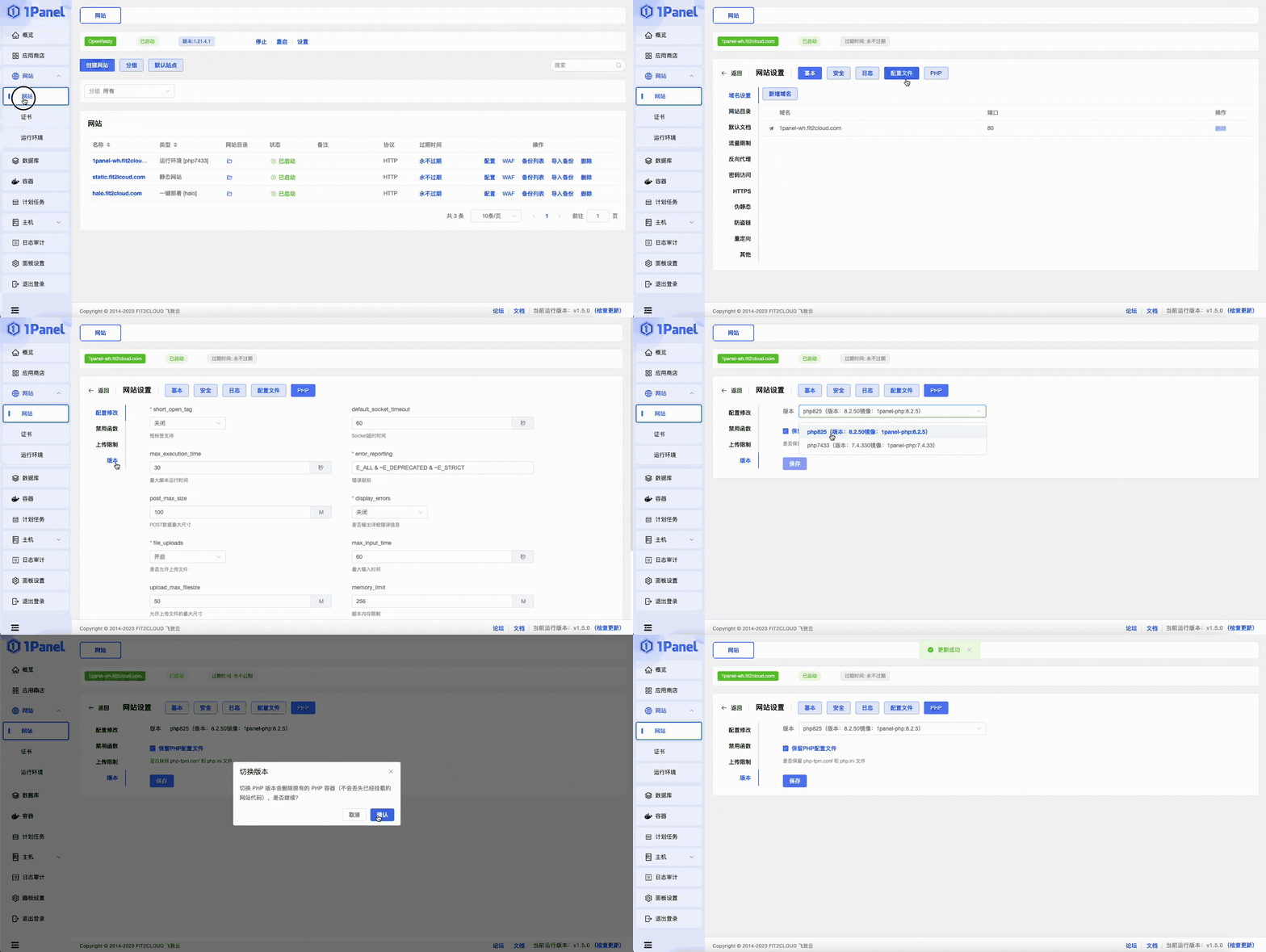
进1Panel后台找到对应网站,进网站配置,PHP这块是容器化隔离的,修改的是该站点对应容器的PHP镜像版本,操作思路跟宝塔类似,选版本→保存→等容器重启生效。
Hostinger(hPanel)
登录hPanel,进Websites标签页点对应站点的Manage,左侧菜单找Advanced → PHP Configuration,选目标版本点Update,点Confirm确认即可。

SiteGround
登录SiteGround后台,找到目标站点点Manage进入Site Tools,左侧菜单Devs区域下有PHP Manager,进去选PHP Version标签,点铅笔图标编辑,手动选目标版本确认保存。

DreamHost
登录DreamHost控制面板,进Manage Websites标签,找到目标网站点三点菜单,选PHP Version,进去选版本确认即可。
找不到对应入口怎么办?
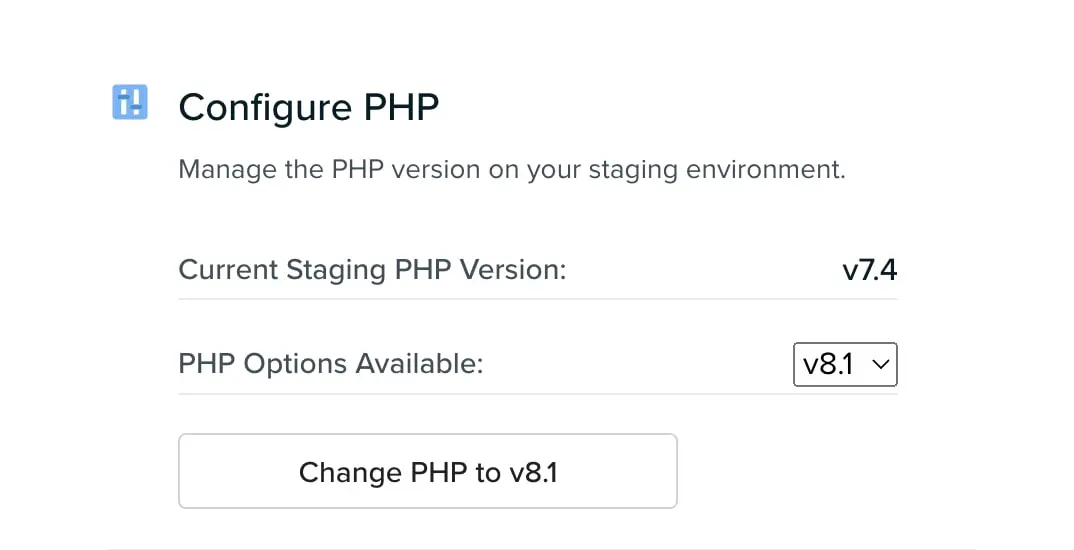
如果你用的主机不在上面列出来的里面,在控制面板里搜索”PHP Configuration”、”PHP Manager”或”PHP Settings”,大概率能找到。实在找不到,直接联系主机客服说明需求,让他们帮你切,这是很基础的操作,基本不会被拒绝。
改完之后,马上做这几件事
PHP版本切换生效通常是即时的,改完立刻去做以下几项检查:
打开网站前台,看能不能正常访问,首页、内链页面、购物车(如果有WooCommerce)都点一圈。进WordPress后台,Tools(工具) → Site Health(网站健康),看当前PHP版本是否已经显示为目标版本,同时看有没有新的Error提示。
如果发现网站白屏,第一反应是去主机面板把PHP版本改回升级前的那个——大部分面板的回滚操作跟升级完全一样,选旧版本点确认,网站立刻恢复。回滚之后,再逐个停用插件排查哪个插件和新PHP版本存在冲突,联系对应插件作者或者看有没有可用的兼容更新。
小提示:如果你用WP-CLI跑命令行操作,注意WP-CLI调用的PHP版本和Web服务器(Nginx/Apache)用的PHP版本可能是分开配置的,改了面板里的版本不代表WP-CLI那边同步生效了,这个要在服务器层面单独确认。
升完PHP,顺手检查一下主机还支不支持未来的版本
WordPress 7.0(2026年5月发布)要求最低PHP 7.2,官方强烈推荐PHP 8.3或8.4。如果你的主机甚至连PHP 8.2都没提供,那这家主机可能在技术栈的更新上已经明显落后了——认真考虑一下迁移更现代的主机,而不是每次都在旧环境里打补丁。
主机选择和迁移这个话题,如果你想系统看一下对比,WordPress主机推荐专题里筛选的几款都支持PHP 8.3/8.4,也都有图形化PHP版本切换功能,不需要每次都联系客服手动操作。如果现在用的是Hostinger,Hostinger vs SiteGround对比这篇可以参考一下两家在PHP环境管理上的体验差异;还没确定主机用哪家的,也可以看看SiteGround主机推荐页面,他们家在PHP版本管理和自动更新这块的口碑一直还不错,有兴趣可以用SiteGround官方入口看当前的套餐和价格。