Namecheap 域名转入 Cloudflare 完整教程:图文步骤新手跟着做不踩坑
本站部分链接为联盟推广链接。通过这些链接购买,我可能获得佣金...
这不仅不会增加您的实际费用,通常还能让您享受到专属折扣。所有上榜推荐均基于真实项目环境下的自费实测,排名完全由客观测评数据决定。详细规则请查阅《免责声明》。

我最近把 wptt.net 从 Namecheap 转到了 Cloudflare,顺手把整个流程截图记录下来。
为什么要转?Cloudflare 注册域名是成本价,不溢价、不收隐私保护费,续费价格和首年注册价完全一样,.net 续费 $11.86/年,长期算下来比 Namecheap 省一点。加上 DNS 本来就在 Cloudflare 管,放在一起更顺手。
整个流程分两段:先在 Namecheap 这边操作(解锁域名、拿 Auth Code),再到 Cloudflare 发起转入。下面逐步来说,有两种情况我会分开讲。
如果你在几家主流注册商之间还没拿定主意,可以先看这篇对比:Namesilo vs Namecheap vs Cloudflare 域名注册商对比
图文教程
第一步:登录 Namecheap 后台
打开 namecheap.com,页面右上角点 Sign in,弹出登录框,填入用户名和密码,点 Sign in 按钮进入后台。
如果还没有 Namecheap 账号,可以先看这篇:Namecheap 域名注册教程

第二步:在 Dashboard 找到目标域名
登录后进入 Dashboard,在域名列表里找到要转出的域名,点右边的 MANAGE 按钮,进入该域名的管理页面。

第三步:进入 Sharing & Transfer 标签
进入域名管理页后,顶部有四个标签:Domain(域)、Products(产品)、Sharing & Transfer(共享与转让)、Advanced DNS(高级 DNS )。点 Sharing & Transfer,往下滚动就能看到 Transfer Out 区域。

第四步:解锁域名
在 Transfer Out 区域可以看到 Domain Lock 这一行,默认是 ON 状态(锁定中)。要转出域名,必须先解锁,点 UNLOCK。
这一步是最容易被遗漏的前提条件。锁着的域名无法被其他注册商接入,到 Cloudflare 那边发起转入时会直接报错,很多人卡在这里半天才反应过来。

第五步:解锁成功,点击 AUTH CODE
解锁后,Domain Lock (域名锁定)状态变为 OFF(关闭),页面出现绿色确认提示,右侧的 AUTH CODE (授权码)按钮变为可点击状态。点击它,弹出获取授权码的对话框。

第六步:选择转出原因,发送 Auth Code 到邮箱
弹窗里需要选择转出原因(Pricing / Support / Technical / Other,随便选一个)这里其实只是一个简单的问卷调查,随便选哪一项都不会影响您域名的正常转出。
为了最快完成操作,建议您按以下步骤进行:
选择原因: 直接像截图中那样选择 “Other”(其他) 即可(如果是因为价格贵,选 “Pricing” 也可以)。

留言留空: 旁边的 “Comments”(留言)框是选填的,直接留空就好。
取消勾选: 下方的复选框 “It’s okay to contact me in future…”(允许未来联系我跟进)不需要勾选,避免以后收到推销邮件。
发送验证码: 最后,直接点击橙色的 “Send Code”(发送验证码) 按钮。

点击之后,Namecheap 系统就会把这串用来转移域名的 Auth Code 会立即发到该域名注册时填写的邮箱。
第七步:从邮件中取得 Auth Code
Auth Code 是一串包含字母、数字和特殊字符的随机字符串,有时效限制。拿到之后尽快用,不要放几天再操作,否则可能失效,需要重新申请。

第八步:在 Cloudflare 发起域名转入
从这里开始分两种情况,根据域名是否已在 Cloudflare 托管 DNS 来走不同入口。
情况 A:域名已在 Cloudflare 托管 DNS(流程最顺)
登录 Cloudflare,左边导航栏点 域名 → 转移。如果域名 DNS 已经托管在 Cloudflare,系统会自动检测并把它列进”准备转入”分组。勾选 wptt.net,点右下角 继续使用 1 个域名。

填入刚才邮件里的 Auth Code,右侧出现绿色打勾说明验证通过,点 继续。

情况 B:域名尚未在 Cloudflare 托管 DNS
登录 Cloudflare,左边导航栏点 域名 → 转移。点右上角的 接入域名 按钮,手动进入转入流程。

在输入框填入域名,下方的 AI 训练策略、DNS 记录导入等选项保持默认即可,点 继续。

接下来的 Auth Code (授权码)填写和联系信息步骤跟情况 A 完全一样。
第九步:填写联系信息
填写域名 WHOIS 联系信息。Cloudflare 提供免费 WHOIS 隐私保护,个人信息不会公开暴露。填完点 继续结账。

第十步:确认订单,完成付款
结账页面清楚列出费用明细:wptt.net 1年 US$11.86,含 WHOIS 隐私保护、DNSSEC、电邮转发,这些全部不额外收费——这也是 Cloudflare 相比 Namecheap 的优势之一,Namecheap 的隐私保护是额外收费项目。
选好付款方式(PayPal),勾选授权,点 完成购买。

第十一步:等待转移完成
付款完成后进入转移进行中页面。系统提示:主动去 Namecheap 那边批准转出可以加快速度,否则最长 7 天自动完成。

Namecheap 通常会发一封确认邮件,点邮件里的链接批准即可大幅缩短等待时间。
Namecheap 会发一封确认邮件,标题是”Domain wptt.net transfer confirmation request”。如果你想加速,点邮件里 SPEED UP 那行的 website 链接,跳转到一个确认页面。(如果您想取消点击下面的一行的 website 链接)

跳转后的页面列出了转移详情,点 Approve 即刻释放域名,转移马上完成;点 Reject 则取消。不操作的话,系统会在 5 天后(截图显示截止时间 09/01/2026 03:27:50 UTC)自动完成转移。
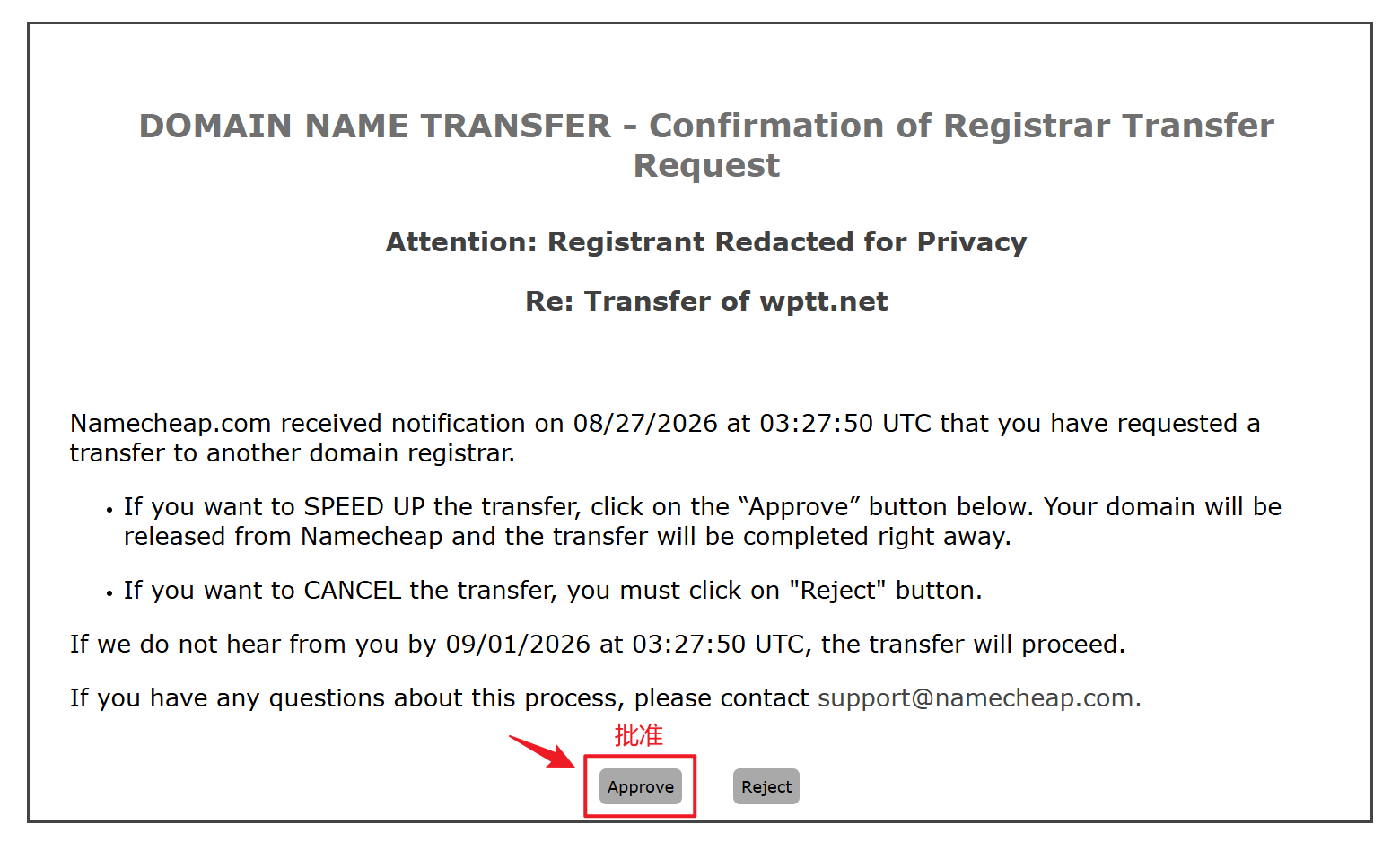
我这次点了 Approve,不到 2小时就成功了,正常情况点击批准后 24 小时就能完成转移。

几个容易踩的坑
60天锁定期。 域名刚注册或刚从其他注册商转入不满 60 天,无法再次转移。这是 ICANN 的统一规定,Cloudflare 这边会直接显示”无法转移”状态,需要等满才能操作。
Auth Code (授权码)有时效。 从邮件拿到 Auth Code 之后当天用掉,隔太久可能失效,需要重新申请一次。
Cloudflare 注册的域名不能改 NS。 截图里 Cloudflare 系统也有明确提示:”您不能更改在 Cloudflare 注册的域的名称服务器。”域名转进来之后 DNS 就归 Cloudflare 托管,无法指向其他 DNS 服务商。有特殊 DNS 需求的用户转入前要想清楚。(托管主机并不建议把域名转移到 Cloudflare )
DNS 解析的基础操作,可以看这篇:域名解析教程
如果你在考虑要不要用 Cloudflare 注册域名,这篇有详细的对比分析:Namesilo vs Namecheap vs Cloudflare 域名注册商对比
更多域名相关内容汇总:域名注册推荐