aaPanel 安装 WordPress 教程:新手也能十分钟搭好一个网站
本站部分链接为联盟推广链接。通过这些链接购买,我可能获得佣金...
这不仅不会增加您的实际费用,通常还能让您享受到专属折扣。所有上榜推荐均基于真实项目环境下的自费实测,排名完全由客观测评数据决定。详细规则请查阅《免责声明》。

对于很多新手朋友来说都卡在同一个地方,服务器买好了,面对一个黑漆漆的命令行却无从下手。其实不用背命令,装一个可视化的服务器面板,建站就变成点几下鼠标的事。这篇我用 aaPanel(也就是宝塔的国际版)从零搭一个 WordPress 站,SSH 装面板、配环境、解析域名、一键建站、开 HTTPS,每一步都有图,照着点就行。
开始前你只需要两样东西:一台能连上的 Linux 服务器(我这台是前面开好的 Vultr 洛杉矶机,系统 Debian 13),还没有服务器的可以先去 买一台 Vultr VPS,或者到 VPS 选购汇总 里挑一台顺手的;再加一个已经注册好的域名。至于面板选宝塔还是 aaPanel,纠结的可以先看 宝塔和 aaPanel 到底怎么选。
认识 aaPanel(宝塔国际版)
aaPanel 是一款免费开源的服务器可视化面板,官网自 2017 年以来发了 200 多个版本、装在超过 300 万台服务器上。免费版就能管理网站、WP Toolkit、邮件服务、FTP、MySQL、文件和在线代码编辑器,对个人建站完全够用。它和国内宝塔面板是同源的,界面几乎一样,好处是没有国内版那些手机号注册、绑定验证的门槛,直接邮箱就能用。
aaPanel官网地址:www.aapanel.com

图文教程
通过 SSH 连接服务器并安装 aaPanel
先用 SSH 连上服务器。Windows / Mac 用户也可以直接在终端里敲:
ssh root@你的服务器IP -p 端口号回车后输入 root 密码(输密码时屏幕不显示,是正常的,盲打完回车即可)。
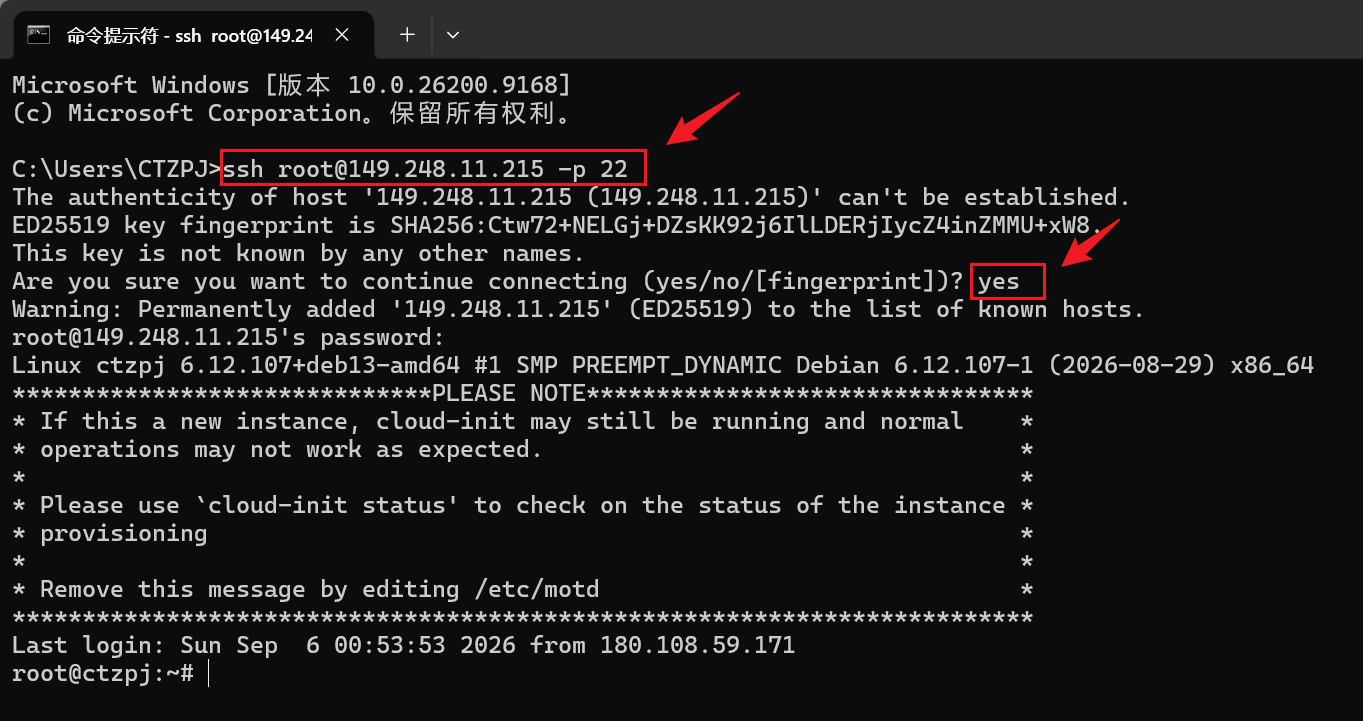
不习惯命令行的,可以用图形化工具,照 FinalShell 连接服务器 那篇来操作更直观。
连上后,粘贴 aaPanel 官方的一键安装命令并回车:
URL=https://www.aapanel.com/script/install_panel_en.sh && if [ -f /usr/bin/curl ];then curl -ksSO $URL ;else wget --no-check-certificate -O install_panel_en.sh $URL;fi;bash install_panel_en.sh ipssl脚本跑起来会问一句 Do you want to install aaPanel to the /www directory now?(y/n),输入 y 回车,剩下的它自己装,泡杯茶等一两分钟就好。
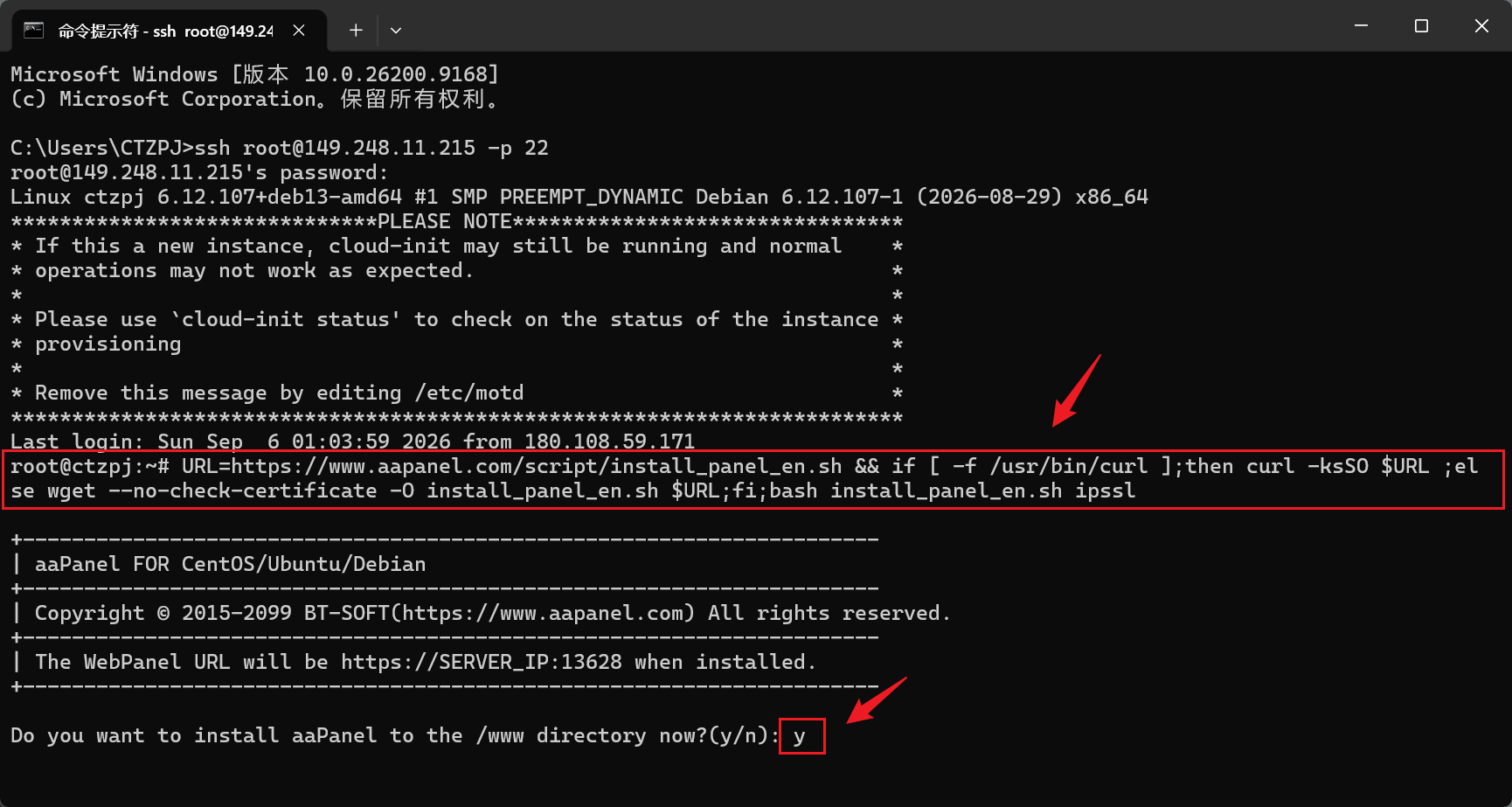
安装过程将持续3-10分钟。
记录面板地址与账号密码
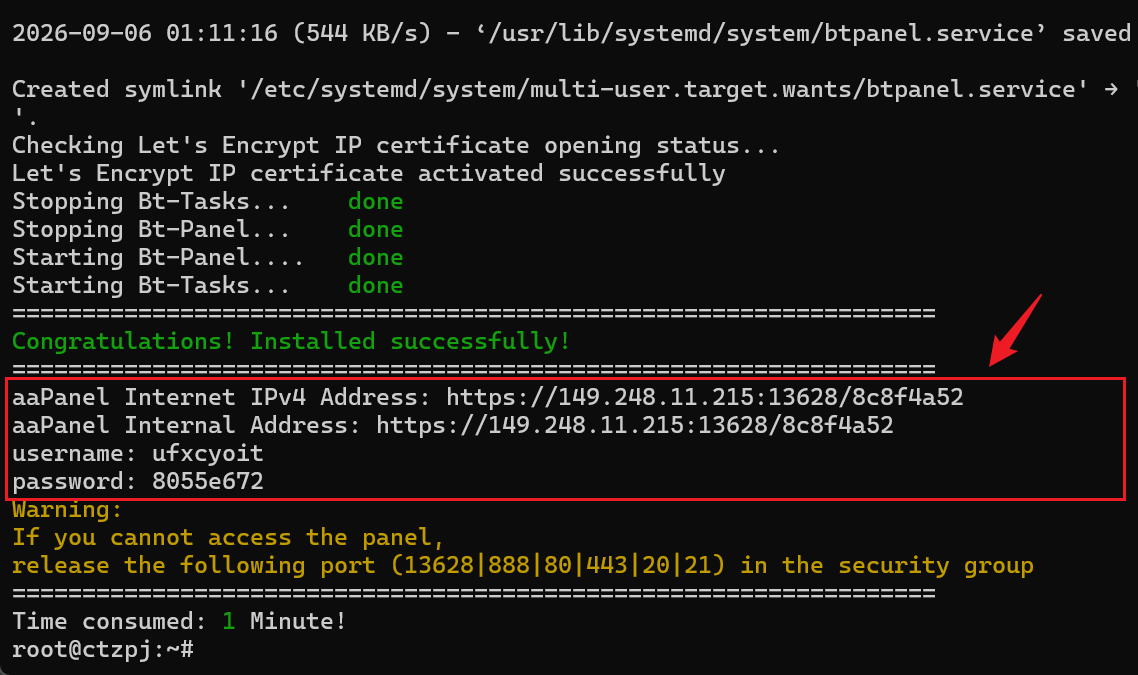
装完屏幕上会打出一大段绿字 Congratulations! Installed successfully!,重点是红框里那三行:面板地址(形如 https://你的IP:13628/一串字符)、username 用户名、password 密码。这三样一定要先复制保存下来,尤其那串带随机字符的地址,是你进面板的唯一入口,丢了对于新手来说很麻烦。
下面还有一行黄字警告:如果打不开面板,需要在服务器安全组里放行(对应端口) 13628|888|80|443|20|21 。Vultr 默认没开云防火墙,一般能直接访问;要是你之前建过防火墙组,记得把这些端口放出来。
登录 aaPanel 面板
把刚才那串面板地址粘到浏览器打开(首次会提示证书不安全,点继续访问即可),填入用户名和密码。登录框下方有个「语言」下拉,选「简体中文」,整个面板就切成中文了,新手看着舒服很多。

安装建站环境(Nginx + MySQL + PHP)
第一次进面板,它会弹出「推荐环境套件」让你选。左边是多 WebServer 模式,新手别碰;看右边的「Single WebServer model」单服务器模式就好。我选的组合是 Nginx 1.26 + MySQL mariadb 10.11 + PHP 8.1 + phpMyAdmin 5.2,这套是跑 WordPress 最稳妥的搭配。下面安装方式勾「极速安装」(直接装编译好的,快),点「一键安装」。

点完会弹出「消息盒子」,里面排着 nginx、mysql、php、phpmyadmin 四个安装任务,一个个跑。这一步最费时间,快的话几分钟、慢的话十来分钟,期间别关页面,让它自己装完。凑巧的是,截图里下载速度跑到了 163 MB/s,这正是前面测过的这台机 NVMe 加骨干带宽的功劳,装环境比一般便宜小鸡快不少。

把域名解析到服务器
趁装环境的空档,去域名解析后台把域名指向服务器。在你的 DNS 服务商那里添加一条 A 记录:主机记录填子域名(我用的是 ceshi,即 ceshi.ctzpj.com),记录类型选 A,记录值填服务器的 IP,保存确认。解析生效一般几分钟,慢的可能要等十几分钟。这一步一定要在建站前做好,不然后面申请 SSL 证书会失败。
域名解析可参考:域名解析教程

用 WP Toolkit 一键安装 WordPress
环境装好、解析也生效,就能建站了。左侧菜单点「WP Toolkit」,这是 aaPanel 专门给 WordPress 做的工具包,支持一键装、备份、缓存这些。首次进去会让你「登录 Aapanel 账户」解锁功能,点那个绿色按钮。

弹出的窗口里,没有账号就点上方「注册 / Sign up」,用 Google 或邮箱注册一个,免费的。注册还送 3 年的 App 授权,顺手薅一下。注册登录完,WP Toolkit 的功能就全开了。

回到 WP Toolkit 页面,现在顶部多了一排按钮,点最左边绿色的「添加 WordPress」。

填写建站信息并部署
弹出的「添加站点」表单,是整个建站的核心。逐项填:
「域名」填你解析好的那个(ceshi.ctzpj.com),右边勾上「申请 SSL」,勾了它会顺手把 HTTPS 证书一起申请了,省事;「网站标题」随便起(后期可改);「电子邮件」填你常用的管理员邮箱;PHP 版本选 8.1,WP 版本用默认最新(截图里是 7.1);语言选简体中文。往下「更多设置」里的「用户名」和「用户密码」是你登录 WordPress 后台的管理员账号,这里别偷懒,用户名别用 admin,密码设复杂点(截图里的 Aa123.00 只是演示,正式站千万别这么弱)。数据库名、表前缀让它自动生成就行,勾上「启用缓存」,点「确定」。

点确定后会弹出一个进度条,依次跑「参数验证 → 创建网站 → 添加可选配置 → 部署 WordPress」四步,前三步秒过,最后一步下载安装 WordPress 会稍等一会儿。

部署完成后完弹出「WordPress 网站创建成功」,给你三样东西:登录 URL(域名后面加 /wp-admin)、用户名、密码。复制保存好,这就是你进 WordPress 后台的钥匙。到这一步,网站其实已经建好并能访问了。

开启并强制 HTTPS
刚才建站时勾了「申请 SSL」,证书一般已经装好,这里再确认一下并打开强制跳转。回到「网站」列表,在你的站点那行点「配置」。

进去点左侧「SSL」标签,能看到证书已部署、还剩多少天过期。把上方的「强制 HTTPS」开关打开,这样所有 http 访问都会自动跳到 https,浏览器地址栏才会显示安全小锁。改完点「保存」。如果这里显示没证书,多半是域名解析还没生效,等一会儿再回来申请一次即可。

WP Toolkit:新手最省心的 WordPress 管家
如果你是第一次玩 WordPress,最怕的就是”装完不知道下一步点哪”。aaPanel 的 WP Toolkit 就是替新手解决这个焦虑的,它把管理一个 WordPress 站常用的操作,全收进了面板里,不用你去记后台菜单,也不用敲命令。
在站点「配置 → WordPress 设置」里,你会看到「基础设置、插件、主题、Utils」几个标签,基本覆盖了日常维护的方方面面。基础设置这栏最实用:能直接看当前版本、一键升级(截图里显示 WordPress 7.1 已是最新)、改后台用户名、忘了密码点「生成」就能重置、切换站点语言和标题,还能勾选 WPS-HIDE-LOGIN 把登录地址藏起来,防止被人扫描爆破。往旁边点,「插件」和「主题」标签能直接在面板里装启用、停用,不用登进 WordPress 后台一个个操作;「Utils」里还藏着缓存清理这类小工具。
这对新手来说,它的价值就是”降低出错概率”,那些容易点错、容易忘的设置,都摆在一个页面里,看得见、点得着。等你玩熟了再回 WordPress 原生后台深挖也不迟。

最后做个总结
整套流程走下来,新手真正要动手的其实就三块:SSH 粘一条命令装面板、在面板里点几下装环境、填个表单建站。命令行的部分统共就两三行,剩下全是可视化操作,这也是我推荐新手先上面板的原因,把精力留给内容,而不是跟服务器较劲。
站建好只是开始。接下来建议按这个顺序收尾:先做一遍 WordPress 装完后的必要设置 把固定链接、时区这些调好;想做 Google 排名的,装上并配置 Rank Math 做 SEO;嫌默认主题丑,可以照 Astra 主题搭建教程 换个好看又快的主题。另外这台机器内存不大,跑起来吃紧的话,记得 给小内存 VPS 加一块 Swap。要是你压根不想碰服务器,也可以直接选 WordPress 虚拟主机,开箱即用、免运维。
常见问题
aaPanel 和宝塔面板是一样的吗?
同源,界面几乎一致。aaPanel 是宝塔的国际版,主要区别是 aaPanel 用邮箱就能注册使用,没有国内版的手机号绑定等门槛,更适合海外服务器和外贸建站场景。
aaPanel 安装 WordPress 收费吗?
免费版就能完成本文的全部操作,装环境、用 WP Toolkit 一键建 WordPress、申请 SSL 都不花钱。Pro 版是额外的增值功能(如多用户、WAF 等),个人建站用不上。
用 aaPanel 装 WordPress 前需要准备什么?
两样:一台能 SSH 连接的 Linux 服务器(Debian、Ubuntu、CentOS 都行),以及一个已注册的域名。建站前先把域名用 A 记录解析到服务器 IP,否则申请 HTTPS 证书会失败。
面板地址打不开怎么办?
先确认地址是完整的那串(IP:13628/随机字符),别漏掉后面的字符;还打不开就检查服务器安全组/防火墙是否放行了 13628、888、80、443 等端口,安装成功的提示里也会列出需要放行的端口。
建站时忘了勾「申请 SSL」怎么办?
不影响,可以事后补。进站点「配置 → SSL」,用「让我们加密」(Let’s Encrypt)重新申请一张免费证书,申请成功后再打开「强制 HTTPS」即可。前提依然是域名已正确解析到本机。
WordPress 后台登录地址是什么?
默认是你的域名后面加 /wp-admin 或 /wp-login.php,用建站时设置的管理员用户名和密码登录。为安全起见,可以在「WordPress 设置」里启用 WPS-HIDE-LOGIN 把这个地址改成别的,防止被扫描爆破。