新手建站教程:SiteGround 主机购买与 WordPress 网站搭建图文教程
本站部分链接为联盟推广链接。通过这些链接购买,我可能获得佣金...
这不仅不会增加您的实际费用,通常还能让您享受到专属折扣。所有上榜推荐均基于真实项目环境下的自费实测,排名完全由客观测评数据决定。详细规则请查阅《免责声明》。

SiteGround 简介
SiteGround 于 2004 年 3 月在保加利亚首都索菲亚创立,目前拥有约 600 名员工,并为超过 300 万个域名提供主机支持 。他们提供普通虚拟主机、WordPress托管虚拟主机、WooCommerce托管虚拟主机和托管VPS服务。使用 Google Cloud 基础设施、SSD 存储、CentOS + Nginx + MySQL/PHP、以及自主研发的 Site Tools 控制面板。
在国外主机市场中,SiteGround 以以下特点受到 WordPress 官方推荐:
全球多数据中心:亚洲(新加坡)、欧美等多地可选
高速性能:内置 Google Cloud 支持
免费 SSL、CDN、安全防护
支持一键安装 WordPress
对于做跨境电商、博客、联盟营销的新手来说,SiteGround 是一个性价比非常高的选择。
相关文章:我在 SiteGround 和 Hostinger 之间的真实选择
准备事项
一个有效邮箱(建议使用 Gmail 或 Outlook)
一张国际支付信用卡或 PayPal 账户
网站名称及域名规划(可以直接在 SiteGround 注册)
如果您不想再SiteGround上注册域名,也可以查看:域名指南
SiteGround 主机购买流程
点击访问 SiteGround 官网
SiteGround 官网
小提示:建议提前打开科学上网工具确保顺畅访问。

选择主机套餐
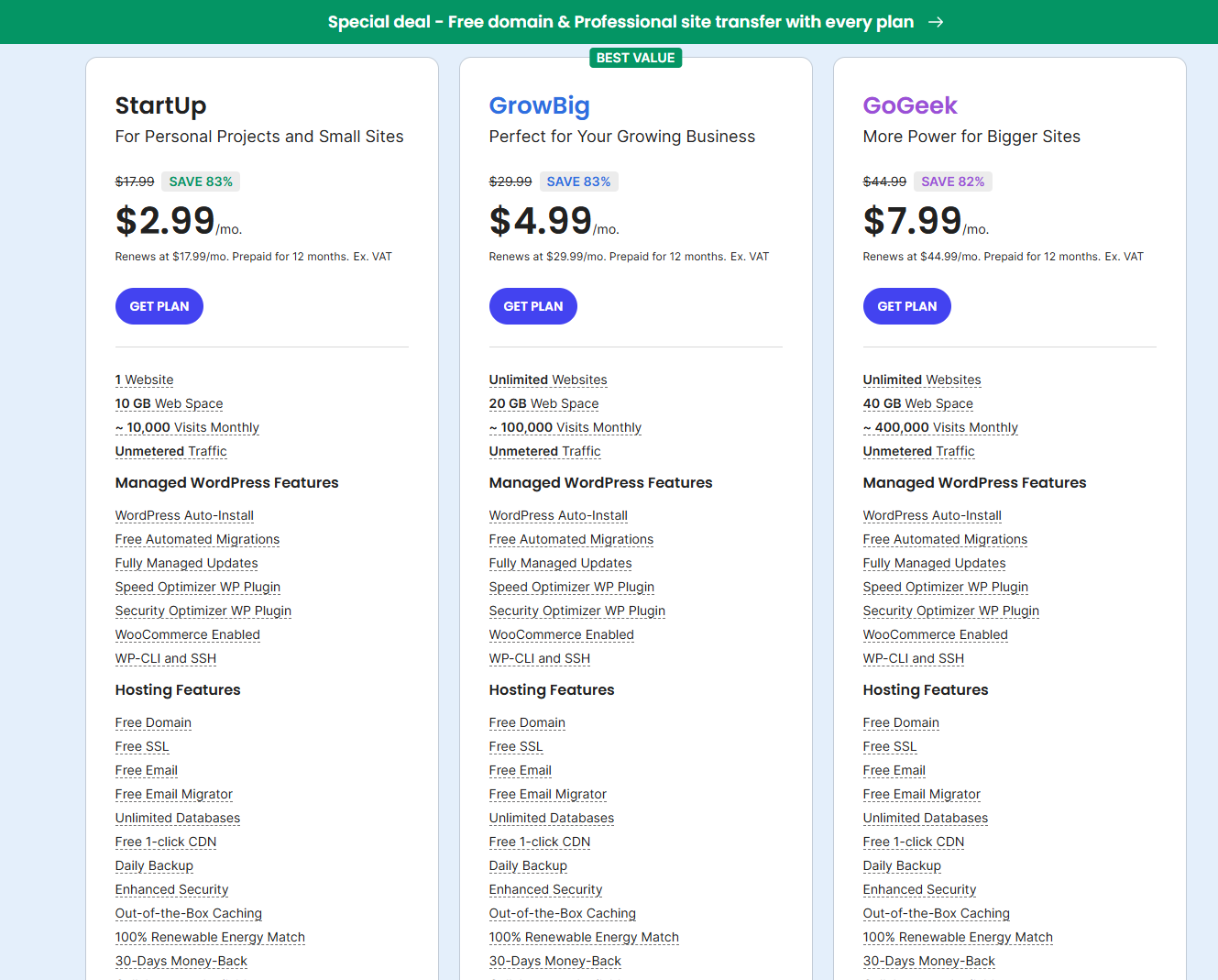
点击首页蓝色 【START NOW】按钮,选择合适您的主机套餐!
推荐选择中间的GrowBig,比StartUp套餐多了按需备份、PHP加速30%、WordPress网站暂存功能。
注册账户与绑定域名
点击套餐里的蓝色 【GET PLAN】获取计划按钮,将出现添加域名的界面,选择注册新域名或者您在其他平台注册好的域名!
温馨提示:从SiteGround注册新域名每年续费会比其他站点贵几美元左右,如果您是新手用户花钱省事,直接一起购买域名和服务器。

如果您觉得自己技术OK可以搞定,那么建议您先去注册域名,在回来按流程操作!
相关文章:
域名指南
Namesilo 域名注册与解析教程
Cloudflare 域名注册与购买教程
填写账号密码登基本信息,请根据实际情况填写!(并不用填写的很详细)
小提示:如果您选择的是中国 Phone Number 手机号码加上国家前缀 +86

填写您的支付方式,选择购买时长,和服务器数据中心地址。现在Siteground官方注册只支持信用卡支付了,如果您想使用Paypal 付款或者有其他问题,可以点击这里联系售前客服。

官方推荐的额外服务中的免费试用,建议不选择【节省成本】,点击最下方的【PAY NOW】立即付款!

温馨提示:SiteGround的价格是新用户购买有折扣活动,续费将恢复原价,你可以先买一年的,4.99美元/月,第二年看情况续费或者换一家便宜点的服务商。当然了如果您不差钱那就是另一个版本了!
SiteGround 搭建安装 WordPress 网站步骤
付款完毕后,登录SiteGround后台,点击顶上的【Websites】,然后出现下图,点击【Create Website】创建网站。

选择现有域名,如果您想再新注册一个域名也可以,或者您打算建WordPress站,做个测试可以使用临时域名

输入您想建站的域名,点击【CONTINUE】继续按钮

选择左侧开始新网站

选择右侧 WordPress 来搭建网站

输入管理员邮箱和密码

选择【NO THANK YOU】继续下一步

直接点击【FINISH】完成按钮

当您看到出现You Are All Set!就说明您的WordPress网站已经安装完成了!

小提示:请先不要关闭页面,接下来点击站点工具按钮配置SSL证书。
配置 HTTPS 与 SSL
如果您已经关闭了,那么就回到您的SiteGround 后台点击【Websites】您将看到您刚才安装好的网站,在右侧 > 点击【SITE TOOLS】站点工具按钮。
进入【Security】>【SSL Manager】
安装 Let’s Encrypt SSL

- 在【HTTPS Enforce】里启用强制 HTTPS 访问

访问网站与后台
前台地址:
https://您的域名后台地址:
https://您的域名/wp-admin输入刚设置的管理员账户邮箱密码登录
常见问题
SiteGround 支持中文吗?
SiteGround 的控制面板目前主要提供英文界面,但其界面简洁易懂,新手也能轻松上手。
SiteGround 是否含免费域名?
SiteGround并不免费赠送域名。虽然SiteGround提供域名注册服务,但你需要额外购买域名,它不包含在主机套餐中。
续费价格贵吗?
是的,SiteGround的主机续费价格通常比首次购买时的优惠价格要高出不少,续费按官网原本价格计算。如果您准备长期运营您的网站建议一次性购买 24–36 个月更划算。
SiteGround 是 WordPress 官方推荐主机之一,非常适合新手用户建站。从注册购买到搭建 WordPress 网站,全程只需 10–20 分钟即可完成。
相关文章:高性价比的 VPS 主机推荐