XFTP使用教程:轻松管理服务器文件的高效工具
本站部分链接为联盟推广链接。通过这些链接购买,我可能获得佣金...
这不仅不会增加您的实际费用,通常还能让您享受到专属折扣。所有上榜推荐均基于真实项目环境下的自费实测,排名完全由客观测评数据决定。详细规则请查阅《免责声明》。

XFTP简介
XFTP 是由韩国 NetSarang 公司开发的一款免费商用的 SFTP/FTP 客户端,支持 Windows 系统,适用于连接 Linux 服务器进行文件上传、下载、修改和同步操作。搭配其 SSH 工具 Xshell 使用效果更佳。
下载安装XFTP
选择 XFTP 8 免费版 下载;
安装过程按照提示点击“下一步”即可完成。
相关文章:免费的VPS管理软件Xshell8/Xftp8中文版下载
连接Linux服务器
以下以常见的 VPS 或 云服务器为例,说明如何通过 XFTP 连接服务器:
打开 XFTP,点击左上角「新建会话」;

2.填写以下信息:
主机名:你的服务器 IP 地址;
端口号:默认是 22(SFTP);
用户名:服务器登录用户名(一般为
root);密码:服务器密码;

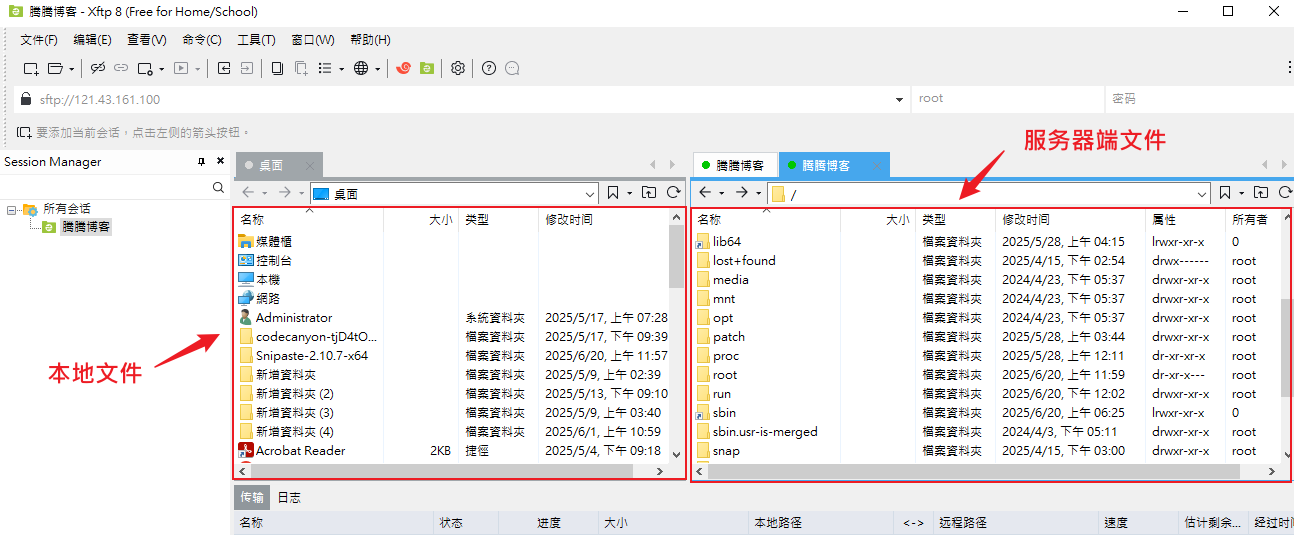
3.点击“连接”,如果验证成功,右侧将显示服务器文件目录,左侧为本地文件。
常用操作演示
1. 上传文件到服务器
在左侧(本地)选择文件,右键点击「上传」,或直接拖拽到右侧(远程服务器目录);

2. 下载服务器文件
在右侧服务器目录中,右键点击需要下载的文件,选择「下载」;
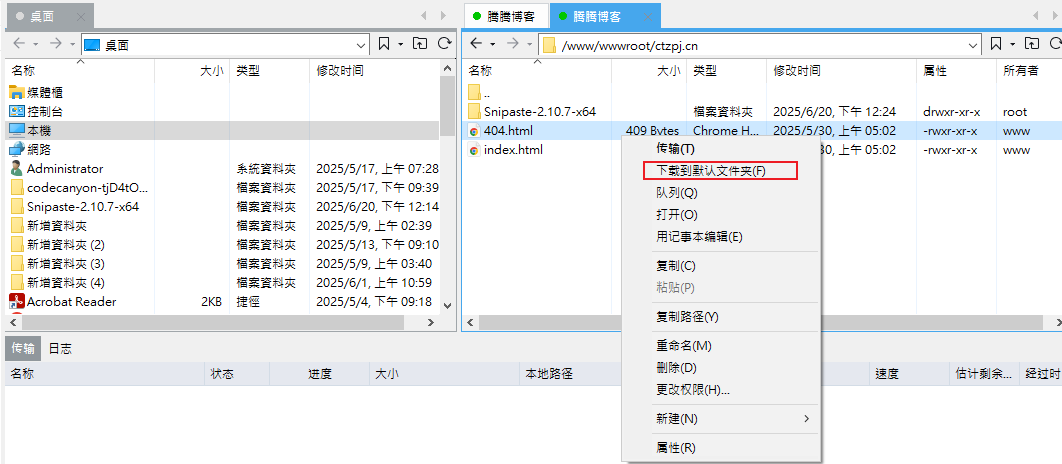
如果下载到默认文件夹为灰色无法选中,解决方法如下:
请到顶部菜单栏选择「工具」-「选项」- 弹出窗口选择「启动」设置默认文件夹路径

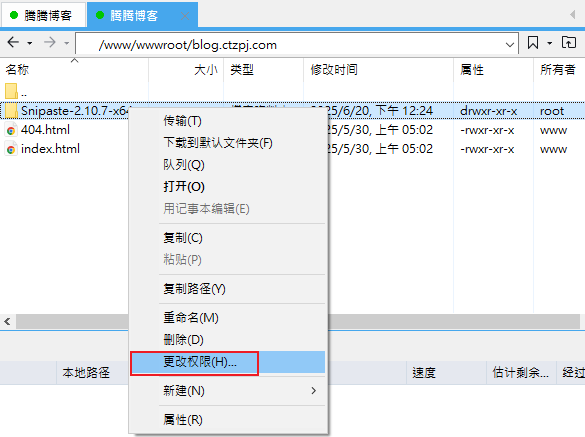
3. 文件权限修改
右键服务器文件,点击「属性」,可修改文件权限;
4. 创建/删除文件夹
右键远程目录的空白处可「新建文件夹」、选择文件或文件夹右键可「删除」等;
常见问题与解决方法
连接失败怎么办?
检查服务器是否已启动 SSH 服务;
防火墙是否放行 22 端口;
用户名/密码是否正确。
使用建议
搭配 Xshell 一起使用更方便:Xshell 用于命令操作,XFTP 用于图形化文件管理;
可以使用密钥认证代替密码,提高安全性。
相关教程:Xshell8连接VPS服务器教程
XFTP 是一款对新手非常友好的文件管理工具,无需复杂命令,即可轻松上传下载服务器文件。对于正在学习 Linux 运维或网站部署的朋友来说,是不可多得的助手工具。