WordPress 导出导入教程:能备份什么?3 个坑先避开
本站部分链接为联盟推广链接。通过这些链接购买,我可能获得佣金...
这不仅不会增加您的实际费用,通常还能让您享受到专属折扣。所有上榜推荐均基于真实项目环境下的自费实测,排名完全由客观测评数据决定。详细规则请查阅《免责声明》。

WordPress 后台「工具」菜单里,一直躺着「导出」和「导入」两个按钮。不用装任何备份插件,点一下就能下载一个 XML 文件。所以很多人理所当然地觉得:这就是 WordPress 自带的备份。
我以前也这么以为,直到有一次真拿它去恢复一个站。文章全回来了,图片一张没有,主题和插件设置也全是默认的。
这个工具确实好用,但它是内容搬运工具,不是备份工具。这篇文章我先讲清楚它到底存了什么,再讲导出、导入的完整步骤,最后说说什么场景该用它、什么场景千万别指望它。
自带导出到底存了什么?
WordPress 导出的文件格式叫 WXR(WordPress eXtended RSS),本质就是一个 XML 文本文件。选「所有内容」导出时,WordPress 核心代码里的说明原话是:会包含文章、页面、评论、自定义字段、分类和标签等分类项、导航菜单,以及自定义文章类型。
对照这个清单,就能看出缺了什么:
| 内容 | 在导出文件里吗 |
|---|---|
| 文章、页面、自定义文章类型 | 在 |
| 评论 | 在 |
| 分类、标签 | 在 |
| 导航菜单 | 在 |
| 自定义字段 | 在 |
| 作者(用户)信息 | 在 |
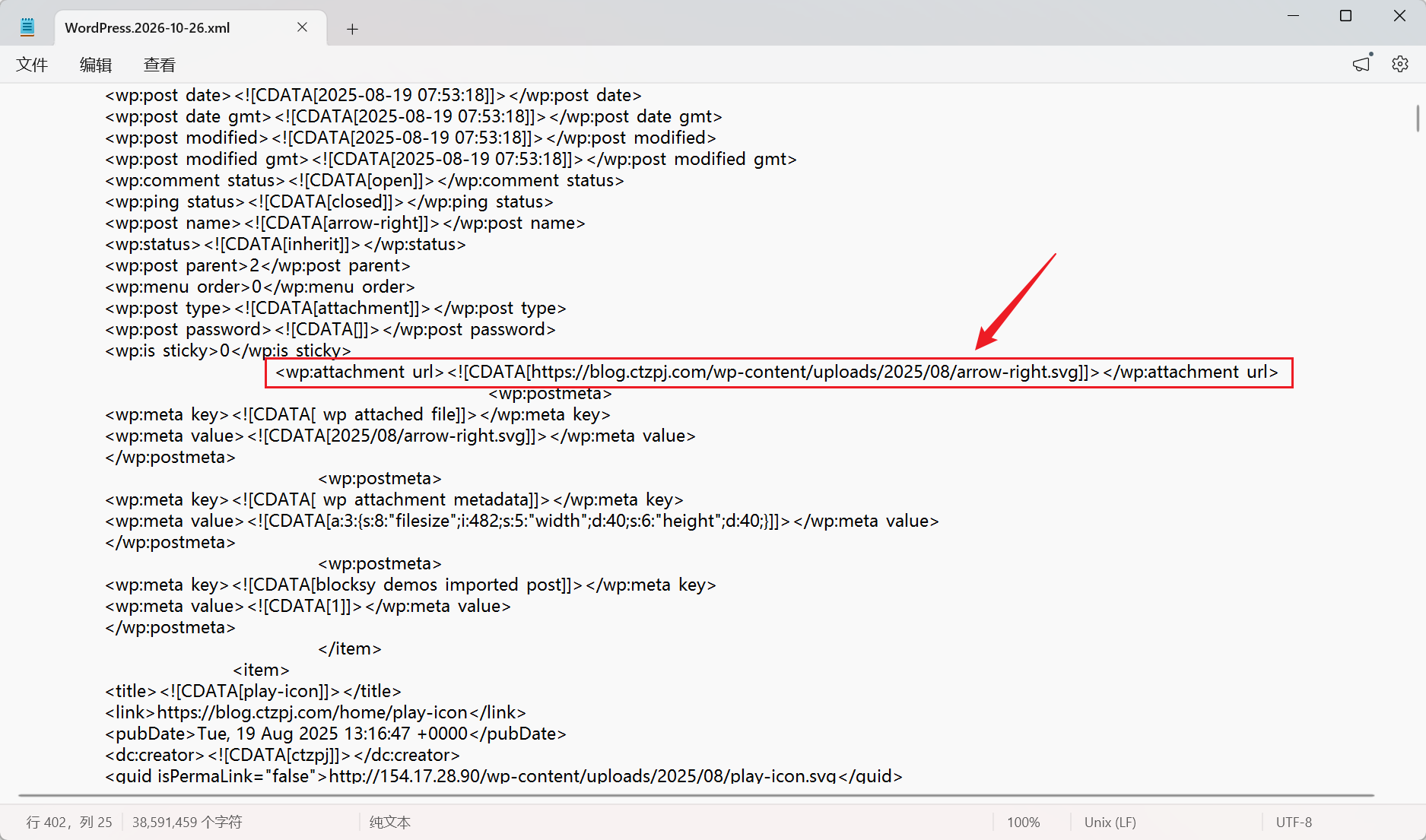
| 图片、PDF 等媒体文件本身 | 不在,只有指向原站的链接 |
| 主题、插件 | 不在 |
| 网站设置、小工具、主题自定义选项 | 不在 |
最容易被忽视的是媒体那一行。WordPress.com 的官方帮助文档写得很直白:XML 文件里不包含任何实际的图片或媒体文件,只包含指向这些文件的链接。 导入的时候,WordPress 再顺着链接,去原站把文件下载过来。
这就带来一个很现实的问题:原站要是已经打不开了,这个 XML 里的图片就再也拿不回来了。 服务器到期、被黑、硬盘坏了,恰恰就是你最需要备份的时候。这也是为什么我说它不能当备份用。
导出步骤:3 分钟拿到 XML 文件
导出不用装任何东西,后台自带:
- 进入「工具 → 导出」。
- 选择要导出的内容。
- 点页面底部的下载按钮(英文界面为「Download Export File」),浏览器会下载一个
.xml文件。
第 2 步有几种选择,按需要挑:
- 所有内容:最常用。想把整站内容搬走,就选这个。
- 文章:可以按分类、作者、日期范围和状态筛选。比如只导出「外贸 SEO」分类下 2026 年发布的文章。
- 页面:可以按作者、日期范围和状态筛选。
- 媒体:只能按日期范围筛选。导出的依然是媒体的链接和信息,不是文件本身。

导出文件里有作者的用户信息,别随手发给不相关的人,存放的时候也当成敏感文件对待。
导入步骤:先装官方导入器
导入稍微麻烦一点,因为 WordPress 默认没有内置导入功能,要先装官方的「WordPress 导入器」插件。
- 进入「工具 → 导入」,在列表里找到「WordPress」。
- 点它下面的「Install Now」安装。安装完成后,同一位置会出现运行导入器的链接,点它进入上传页面。
- 选择你之前导出的
.xml文件,上传。

上传后的两个选项,决定导入成不成功
上传 XML 之后,导入器会停下来问你两件事。这一步很多人随手点了「提交」,后面的问题就是从这里来的。
第一件:文章的作者分给谁。 导入器会列出 XML 里的每一位作者,每位都有两种处理方式:
- 新建一个用户:在新站点上创建同名用户,文章挂在他名下。
- 分配给已有用户:把这位作者的文章,全部挂到新站点上现有的某个用户名下。
如果你只是把自己的站从一台服务器搬到另一台,直接分配给你现在的管理员账号就行,最省事。
要新建用户的话,留意一下新用户拿到的角色。导入进来的作者,最好按实际需要调整权限,不该是管理员的别给管理员。各个角色能干什么,可以看这篇 WordPress 用户角色和权限分配详解。

第二件:要不要下载附件。 页面下方有一个复选框(英文界面为「Download and import file attachments」),意思是下载并导入文件附件。
想要图片,就必须勾上它。 不勾的话,文章导进来了,媒体库却是空的。勾上以后,导入器会按 XML 里记录的链接,挨个去原站下载文件。
两项都设好,点提交,等页面出现完成提示(英文界面为「All done. Have fun!」)就导入完了。文章多、图片多的话,要多等一会儿,中途别关页面。
导入时最常遇到的 3 个坑
坑一:图片导入失败。 九成是因为原站访问不了。前面说过,附件是导入时从原站现下载的。WordPress.com 的帮助文档专门提醒过:原站必须保持可公开访问,直到所有图片都出现在新站上为止。 媒体库很大的话,可能要好几个小时。
所以搬家的正确顺序是:新站全部导入完成、检查过图片没问题之后,再去关旧服务器。顺序反了,图片就没了。
坑二:文件太大,导到一半报错。 导入器的官方 FAQ 提到,导出文件很大时,导入脚本可能会超出主机给 PHP 设置的内存上限,报类似「Allowed memory size … exhausted」的错误。官方给了三个办法:
- 调高 php.ini 里的内存限制。
- 把 XML 拆成几个小文件分批导入。
- 联系主机商帮忙。
文件超过 PHP 的上传上限时,连传都传不上去,这时候要先把上传限制调大。
坑三:想用导入「恢复」改坏的文章,结果没反应。 导入器判断文章是否已存在,看的是标题和发布日期。WordPress 官方 Trac 工单里讨论过这个机制:标题和日期都匹配的文章,会被当成重复内容直接跳过。
这个设计有两面:
- 好的一面:同一个文件导两次,不会出现两份重复的文章。
- 坑的一面:你把一篇文章改坏了,想用旧的 XML 把它覆盖回去,是做不到的。导入器看到站上已经有这篇,就直接跳过了。
要恢复它,得先把站上那篇改坏的版本彻底删除,删除后记得清空回收站,然后再导入。
到底什么时候该用它?3 种场景对照
| 场景 | 自带导出导入合不合适 | 更好的做法 |
|---|---|---|
| 误删了几篇文章,或者想把某个分类的文章挪到另一个站 | 很合适,可以按分类、作者、日期精确导出 | 先看回收站。回收站里还在就直接还原,比导入快 |
| 换模板、重建网站,只想把旧文章内容搬到新站 | 合适,新站可以装全新的主题和插件,不带旧垃圾 | 导入完成前,旧站别下线 |
| 服务器挂了、站被黑了,要整站恢复原样 | 不合适,没有图片文件、主题、插件和设置 | 用完整备份:文件加数据库一起恢复 |
前两种场景是它最擅长的。特别是第二种,导入的只有纯内容,旧主题留下的短代码残骸、插件留在数据库里的配置,都不会跟着搬过来,相当于给网站做了一次大扫除。
第三种场景,自带导出真的帮不上忙。你需要的是包含整个网站文件和数据库的完整备份,最好再加上定时自动执行、异地存放。具体怎么设置,看这篇 WordPress 自动备份的 3 种方案,从免费插件到面板快照都讲到了。
我自己的习惯是两手都留着:完整备份按计划自动跑,这是保命的;每次大改版之前,再顺手导出一份 XML 放在电脑里。万一哪天只需要捞回几篇文章,用 XML 比恢复整站方便得多。
主机本身带不带每日自动备份,也会直接决定你出事时能不能快速恢复。还在选主机的话,可以在 WordPress 主机推荐汇总里,重点看看各家备份功能的说明。