WordPress 网站改版:如何利用 Maintenance 插件打造“谷歌友好”的维护页面?
本站部分链接为联盟推广链接。通过这些链接购买,我可能获得佣金...
这不仅不会增加您的实际费用,通常还能让您享受到专属折扣。所有上榜推荐均基于真实项目环境下的自费实测,排名完全由客观测评数据决定。详细规则请查阅《免责声明》。

对于 WordPress 站长来说,更新主题、调整插件或进行大规模改版是常有的事。但你是否跟我一样,遇到过这种尴尬情况:在调试代码时,访客看到的却是“满屏报错”或直接“白屏”?
如果此时恰好有新客户访问,或者谷歌爬虫(Googlebot)路过,你的品牌形象和搜索排名都会大打折扣。(前端时间的Astra 主题官方就出现过前端布局混乱)。今天,我们就来聊聊如何通过 Maintenance 插件优雅地处理网站维护,并从 SEO 的深度视角告诉你,为什么这不仅仅是换个背景图那么简单。
为什么你的网站需要一个“友好”的维护界面?
很多新手站长在修改网站时要么直接“裸奔”(任由报错显示),要么干脆关闭服务器。从用户体验和 SEO 优化两个维度来看,这是非常不明智的操作:
防止流量流失:一个冷冰冰的“Error 404”会直接让访客关闭网页,甚至永远不再回来;而一个带有品牌 Logo、友好说明文字甚至倒计时的维护页,则能留下一个好印象。
SEO 的“503 保护伞”:这是最核心的一点。如果你直接关站,谷歌会认为你的网站挂了,从而从搜索索引中删除你的页面。而专业的维护插件会返回 503 (Service Unavailable) 状态码,告诉搜索引擎:“我只是暂时装修,请保留我的排名,晚点再来抓取。”
Maintenance 插件安装与配置(图文教程)
Maintenance 插件因其轻量级、不卡顿且自带 SEO 友好属性而使用量非常大。
第一步:安装与启用
登录你的 WordPress 后台,点击左侧菜单栏的 “插件” -> “安装插件”。在搜索框输入 Maintenance,找到由 WebFactory 开发的那个(图标是一个戴帽子的工人),点击安装并启用。

如果您无法从搜索中安装插件也可以下载并使用 XFTP工具 来进行上传安装。
插件下载地址:https://wordpress.org/plugins/maintenance/
如果您还不会安装插件可以查看:WordPress插件的3种安装方法
第二步:开启维护模式与深度美化
启用后,你会发现后台左侧菜单栏多了一个红色的 “Maintenance” 栏目。点击进入设置页面:
Maintenance Mode:将开关切换至 ON。此时,除了已登录的管理员,普通访客看到的将是维护界面。
视觉定制:
Page Title & Headline:不要只写“维护中”。建议写成带有品牌名的友好话术,例如:“为了更好的体验,腾腾博客官网正在升级中”。
- SEO Options 设置 需要Pro版本,我们使用免费版足够用了。
Description(描述):简短说明原因,给出预计恢复时间,增加信任感。

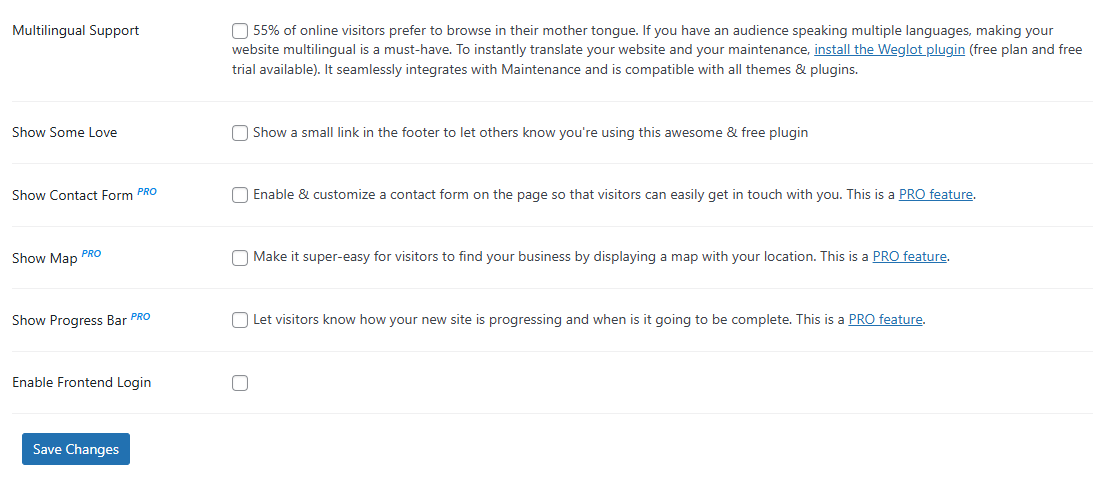
- Multilingual Support:如果您网站需要多语言请按照官方提示,勾选 安装 Weglot 插件进行操作。
- Show Some Love:在页脚添加一个小链接,让其他人知道您正在使用这款免费维护插件。(如果您需要可以勾选)。
- Show Contact Form :启用表单功能(需要Pro版本)。
- Show Map:显示地图(需要Pro版本)。
- Show Progress Bar:显示进度条(需要Pro版本)。
- Enable Frontend Login:启用前端登录,如果需要可以开启。
设置完成后 点击SAVE Changes 保存按钮 。(我们可以去前端页面查看效果 ,建议用浏览器无痕模式打开)
我们往下拖动 找到 Design 设计选项,我们可以上传LOGO 设计字体颜色 Background Image上传一张与品牌调性相符的高清背景大图。Maintenance 插件支持全屏背景,视觉效果看起来非常高级,这个可以根据自己的需要设置。至于下面其他的设置您可以根据自己的需求设置.
深度分析:维护期间的谷歌 SEO 避坑指南
很多站长疑惑:“我开了维护模式,谷歌会抓取到我维护页上的文字吗?”
答案是:只要你设置正确,就不会影响关键词排名。
Maintenance 插件最强大的功能在于它自动处理了 HTTP 状态码。在 SEO 逻辑中,200 代表正常,404 代表丢失,而 503 则是维护专用的“暂停键”。
小提示:在维护期间,千万不要修改你的 Robots.txt 文件去屏蔽谷歌抓取,因为这反而会让谷歌困惑。只需开启维护模式,发送 503 信号,谷歌爬虫就会心领神会地离开,并在几天后重新访问,你的排名几乎没太大的影响。