WordPress CPU 占用率过高怎么办?10 大原因逐一排查 + 解决方案
本站部分链接为联盟推广链接。通过这些链接购买,我可能获得佣金...
这不仅不会增加您的实际费用,通常还能让您享受到专属折扣。所有上榜推荐均基于真实项目环境下的自费实测,排名完全由客观测评数据决定。详细规则请查阅《免责声明》。

先看症状:你的 WordPress 是不是 CPU 过高?
CPU 占用率过高通常有以下几种表现:
- 网站页面加载时间突然变长,从 1-2 秒变成 5-10 秒以上
- 后台操作迟缓,保存文章/上传图片长时间转圈
- 主机控制面板(cPanel / 宝塔面板 / aaPanel)显示 CPU 使用率持续超过 80%
- 收到主机商的 CPU 超配警告邮件,甚至账号被临时暂停
- PageSpeed Insights 的 TTFB(首字节时间)从正常值突然飙高
如果你遇到了以上情况,本文的 10 个原因按从「最常见」到「容易被忽略」的顺序排列,逐一对照排查即可。
排查前:先用这 3 个工具定位问题根源
在开始逐一排查之前,先花 5 分钟用工具找到最可能的问题源头,比盲目逐项尝试效率高得多。
工具一:Query Monitor(必装,免费)
插件地址: https://wordpress.org/plugins/query-monitor/ 用途: 显示每个页面加载时产生的数据库查询数量、耗时最长的查询、哪个插件/主题造成的
安装启用后,在 WordPress 前端页面顶部管理栏会出现「Query Monitor」菜单,点击展开。
重点查看:
- Database Queries by Component:列出每个插件/主题产生的数据库查询数量,查询数量异常高的插件就是嫌疑对象
- Slow Queries:超过 0.05 秒的慢查询,需要优化

工具二:WP Crontrol(免费)
插件地址: https://wordpress.org/plugins/wp-crontrol/ 用途: 查看所有 wp-cron 计划任务,找出运行过于频繁或卡死的任务,手动删除
进入 工具 → Cron Events 查看完整列表,按「Next Run」排序,找出运行间隔异常短(如每分钟触发一次)的任务。

工具三:aaPanel / cPanel 内置监控
如果你用的是 VPS + aaPanel,进入 aaPanel → 系统状态,实时查看 CPU、内存、IO 使用率曲线。CPU 使用率飙升时记录时间点,和 WordPress 活动日志对照,找规律。
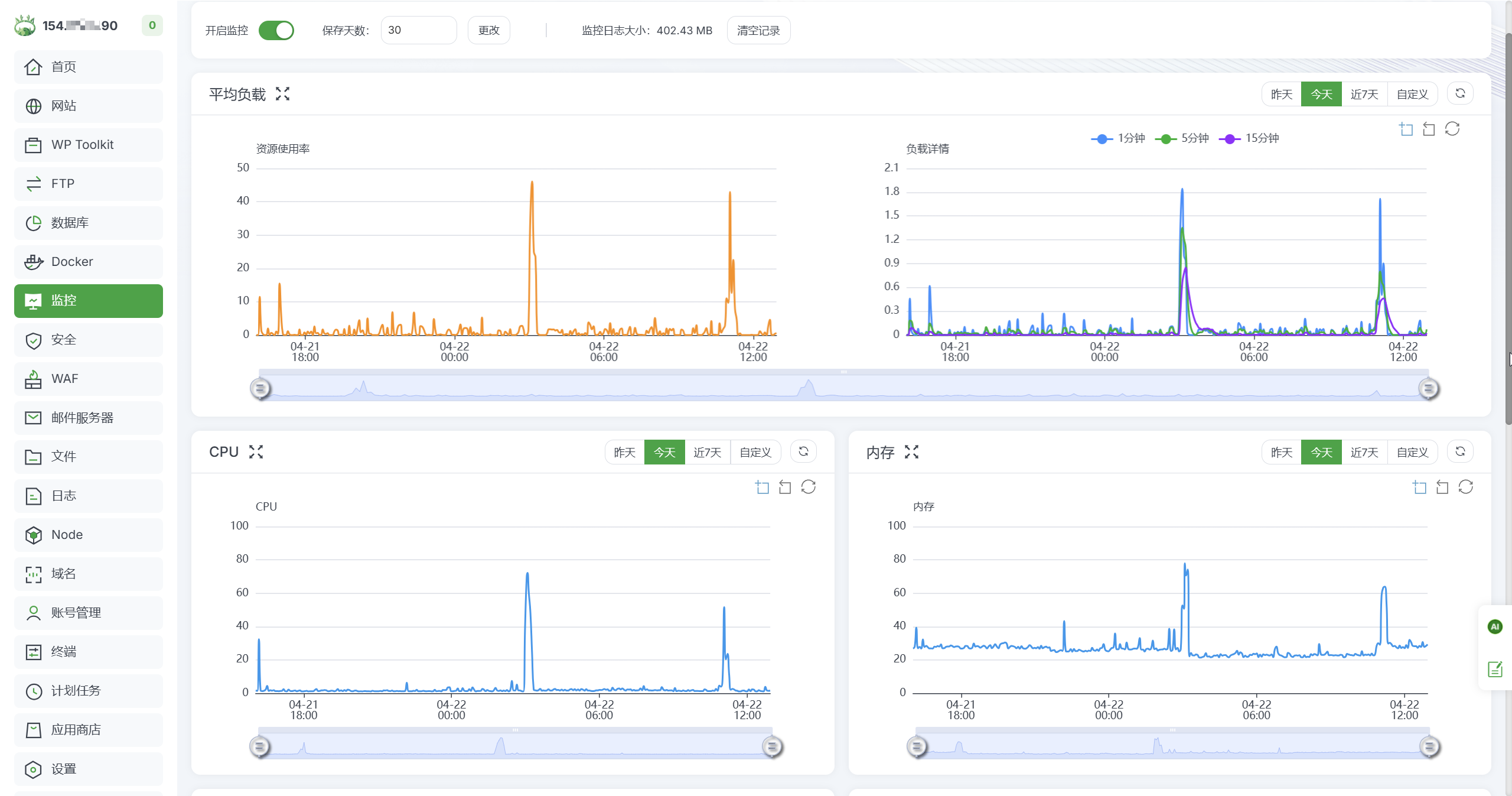
原因 1:恶意软件或僵尸流量(最常见,也最危险)
为什么会导致 CPU 过高?
恶意机器人不断爬取网站、寻找漏洞、暴力破解登录页面并抓取内容,这些操作会触发大量不必要的 PHP 执行和数据库查询,直接拉高 CPU 使用率。一旦恶意软件感染网站,它可能在后台运行隐藏进程,如发送垃圾邮件或参与 DDoS 攻击,这些都会持续消耗服务器资源,且你完全不知情。
典型表现:
- CPU 在夜间(非访客高峰期)仍然居高不下
- 后台日志里出现大量来自同一 IP 段的
wp-login.php请求 - 服务器对外发送异常流量(主机商告警)
解决方案
① 立即扫描恶意软件
安装 Wordfence Security(免费版功能足够): 进入 Wordfence → 扫描 → 点击 开始新扫描 扫描完成后按威胁等级处理,点击「修复」或「删除」清除感染文件
插件地址:https://wordpress.org/plugins/wordfence/

② 封锁恶意机器人和暴力登录
在 Wordfence → 防火墙 中:
- 开启 暴力破解防护,设置登录失败 5 次锁定 IP
- 开启 Rate Limiting,限制单 IP 每分钟请求数量
- 封锁已知恶意爬虫 User-Agent

③ 接入 WAF + DDoS 防护(治本方案)
如果你的外贸站经常遭受机器人骚扰,单靠 WordPress 插件只能「事后拦截」,消耗的 PHP 资源已经发生了。更有效的方案是在流量到达服务器之前就过滤掉恶意请求。
WPHOS Edge™ 内置企业级 WAF + DDoS 防护,基于 Cloudflare + Bunny CDN 双层架构,在 CDN 节点层面直接拦截恶意机器人和 DDoS 攻击,这些请求根本不会到达你的服务器,CPU 自然不会被消耗。
👉 申请 WPHOS Edge™ 免费网站检测(恶意流量诊断 + 防护方案评估)
原因 2:过多或功能重复插件
为什么会导致 CPU 过高?
每个活跃插件都在消耗 CPU 资源。如果同时运行多个功能重叠或后台任务繁重的插件,服务器会不堪重负——甚至一个优化不佳的插件就足以导致 CPU 使用率飙升。
典型问题插件类型:
- 每次页面加载都执行大量数据库查询的插件
- 有定时后台任务(cron job)的插件,且任务频率过高
- 废弃插件停用后未删除,残留代码仍在运行
- 两个功能完全重叠的插件同时激活(如两个 SEO 插件、两个缓存插件)
解决方案
① 用 Query Monitor 找出高查询插件
按前面的步骤用 Query Monitor 查看「Queries by Component」,把数据库查询数量排名靠前的插件记下来,逐一调查。

② 批量停用测试法
在本地或暂存站(Staging)把插件批量停用一半,测试 CPU 是否下降。再对半拆分,逐步缩小范围,定位问题插件。
③ 原则性清理
执行以下清理动作:
- 停用 + 删除所有不再使用的插件(停用不等于删除,数据库残留依然存在)
- 检查是否有功能重叠的插件(如同时装了 Jetpack 和 WP Rocket,Jetpack 的部分功能会产生冗余)
- 检查是否有从未用过的默认插件(如 Akismet、Hello Dolly)
就比如我博客测试站,安装大量重复插件

原因 3:带有不必要功能的重型主题
为什么会导致 CPU 过高?
部分 WordPress 主题内置了大量前端特效(轮播滑块、视差滚动、动画效果)和后端功能(内置页面构建器、自定义字段、主题专属插件),这些功能在每次页面加载时都会触发额外的 PHP 执行和数据库查询,持续消耗 CPU 资源。
解决方案
① 选择轻量级主题
对外贸建站而言,推荐使用已经优化过的轻量主题:Blocksy Pro、Astra、GeneratePress 等,这些主题在设计时就把性能放在首位,核心代码精简,不内置冗余功能。
② 停用主题内置的功能
如果当前主题无法更换,进入主题设置关闭你未使用的内置功能模块(滑块、弹窗、社交图标等),大部分高质量主题都有模块化开关。
③ 禁用主题演示内容
有些主题安装演示内容后,后台会持续运行演示数据的相关任务。如果你已经建好了自己的内容,可以在主题设置里彻底关闭演示数据相关功能。
原因 4:臃肿或未优化的数据库
为什么会导致 CPU 过高?
WordPress 数据库随时间积累大量垃圾数据:文章旧版本(Post Revisions)、垃圾评论、已停用插件遗留的数据表、过期的 transient 缓存数据。这些多余的数据会降低网站响应请求的速度,数据库垃圾越多,CPU 在查询数据时承受的压力就越大。
解决方案
① 安装 WP-Optimize 清理数据库(免费,wordpress.org/plugins/wp-optimize/)
进入 WP-Optimize → Database → Optimizations:
- 清理文章修订版本(Post Revisions)
- 删除自动草稿(Auto Drafts)
- 清除垃圾评论
- 删除过期 Transients
- 优化数据库表(Optimize Tables)
② 限制未来的文章修订版本数量
在 wp-config.php 中加入以下代码,限制每篇文章只保留 3 个修订版本:
php
define( 'WP_POST_REVISIONS', 3 );③ 定期维护计划
建议每月执行一次数据库清理,或在 WP-Optimize 里设置自动清理计划(每周一次)。

原因 5:缓存缺失或配置错误
为什么会导致 CPU 过高?
没有缓存的 WordPress 网站,每一个页面请求都需要服务器实时执行 PHP 代码 + 查询数据库 + 拼装 HTML 返回给访客。当流量很小时这没问题,但当更多人同时访问时,服务器要为每个访客重复执行相同的工作,CPU 迅速过载。
缓存的原理是:第一次生成页面后保存静态副本,后续访客直接读取静态文件,不再触发 PHP 和数据库,CPU 消耗大幅降低。
解决方案
推荐方案:WP Rocket 缓存插件
WP Rocket 是外贸站最推荐的 WordPress 缓存插件,激活后自动开启页面缓存、浏览器缓存、GZIP 压缩,同时还有 Delay JS、Remove Unused CSS 等高级优化,可将服务器 CPU 负载降低 40-70%。
安装激活后的基础配置建议:
| 设置项 | 路径 | 推荐状态 |
|---|---|---|
| 页面缓存(Page Cache) | Cache → Enable Caching | ✅ 开启 |
| 浏览器缓存(Browser Cache) | Cache → Browser Caching | ✅ 开启 |
| GZIP 压缩 | File Optimization | ✅ 开启 |
| 预加载缓存(Preload Cache) | Preload → Preload Cache | ✅ 开启 |
| CDN 集成 | CDN → CDN URL | 填入你的 CDN 地址 |
👉 查看 WP Rocket 官方定价与购买(正版授权,14 天退款保障)
👉 查看腾腾博客 WP Rocket 官方正版授权(正版授权,仅售¥66/年)
如果你用的是 OpenLiteSpeed 服务器(aaPanel 可安装),LiteSpeed Cache(免费插件)直接调用服务器缓存层,性能天花板更高,可与 WP Rocket 二选一。

原因 6:wp-cron 后台任务失控
为什么会导致 CPU 过高?
WordPress 的 wp-cron 系统负责处理计划任务(发布定时文章、发送邮件、检查更新等)。wp-cron.php 会在每次有人访问网站时被触发。如果多个访客同时访问,wp-cron.php 可能会同时运行多次,造成不必要的额外负载。
更严重的情况是:恶意代码可能会向 wp-cron 注入异常任务,这些任务以极高频率运行(甚至每分钟一次),持续消耗 CPU 资源,且非常隐蔽。
用 WP Crontrol 检查的方法:
进入 工具 → Cron Events,检查以下异常信号:
- 运行间隔异常短的任务(正常任务最短间隔为每小时一次)
- 名称陌生或看起来是随机字符串的任务
- Next Run 时间已经过期很久但一直未运行(卡死任务)
解决方案
① 禁用 WordPress 内置 wp-cron,改用服务器级 Cron Job
在 wp-config.php 中加入:
define( 'DISABLE_WP_CRON', true );② 在服务器设置真实的 Cron Job
在 宝塔面板 / aaPanel → 计划任务 → 添加计划任务:
任务类型:访问 URL
执行周期:每 5 分钟
任务内容:https://yourdomain.com/wp-cron.php?doing_wp_cron
这样 wp-cron 每 5 分钟统一执行一次,而不是随机在每次页面访问时触发,彻底解决并发触发问题。

💡 腾腾博客提醒: 在宝塔/aaPanel 里加了这个计划任务后,千万记得要去您的
wp-config.php文件里关掉原生的触发机制! 加上这一行代码,才能真正切断访客触发:define('DISABLE_WP_CRON', true);
③ 用 WP Crontrol 清理异常任务
进入工具 → Cron Events,对可疑任务点击「Delete」删除,对间隔过密的非核心任务修改执行频率。

原因 7:软件版本过时
为什么会导致 CPU 过高?
旧版本的 WordPress 核心、插件或主题可能存在性能问题,运行过时版本就像使用生锈的发动机——无法高效运转。而且过时软件存在安全漏洞,黑客会利用这些漏洞入侵网站,进而造成 CPU 过载。
更新通常包含:Bug 修复(解决已知的性能问题)、安全补丁、PHP 兼容性改进。
解决方案
① 定期更新 WordPress 核心、插件和主题
进入 仪表盘 → 更新,一键更新所有可用更新。建议每 1-2 周检查一次。
⚠️ 更新前务必先备份网站(推荐 All-in-One WP Migration / UpdraftPlus 插件)
相关文章:WordPress 插件需要更新吗?
② 升级 PHP 版本
PHP 8.2 比 PHP 7.4 性能快 20-40%,在 aaPanel 中升级:
进入 网站 → 对应站点 → PHP 版本 → 切换为 PHP 8.2
切换前在暂存站测试兼容性,确认无问题后在生产环境切换。
原因 8:主机配置不足(共享主机 CPU 限制)
为什么会导致 CPU 过高?
共享主机计划通常对 CPU 能力有严格限制,一旦网站开始吸引更多访客或运行更多进程,速度就会迅速减慢。共享主机的本质是几十到几百个网站共享同一台物理服务器,任何一个网站 CPU 使用超标都会触发限制。
如何判断是主机资源不足导致的问题:
- 已经做了缓存优化、数据库清理,CPU 仍然超限
- 主机面板显示的 CPU 配额(Limit)本身很低(如限制 100%-200% 相对单核)
- 切换到 VPS 后同样配置的网站 CPU 明显下降
解决方案
① 短期:优化能控制的部分
参考本文其他解决方案:开启 WP Rocket 缓存、接入 CDN 分担静态资源加载、压缩图片减少服务器处理量。
② 中期:升级到 VPS
共享主机不适合中等以上流量的外贸站,迁移到 VPS(如搬瓦工 VPS 或 DMIT VPS)后有完整的 CPU 核心可用,不与其他用户竞争资源。详见:高性能外贸建站 VPS 主机推荐
③ 长期:接入 CDN 减少源站请求
CDN 将静态资源(图片、CSS、JS)缓存在全球节点,访客加载这些资源不经过你的服务器,源站 CPU 只需处理动态请求(PHP + 数据库),压力大幅下降。
WPHOS Edge™ CDN 专为外贸 WordPress 站设计,有国内访问优化节点,配置完成后源站 CPU 通常可降低 50% 以上。
原因 9:媒体文件过大
为什么会导致 CPU 过高?
巨大的图片和视频会减慢网站速度。当访客请求这些文件时,服务器需要处理并传输它们,如果图片体积过大,每次传输都会消耗更多 CPU 资源。外贸站的产品图片通常是高分辨率原图(单张 3-5MB),未经压缩直接上传会对服务器造成持续压力。
解决方案
① 批量压缩现有图片
安装 Imagify 或 ShortPixel 插件,选择批量处理已上传图片,转换为 WebP 格式并压缩。目标:单张产品图控制在 100-200KB 以内,视觉质量几乎无损失。
② 新图片上传前预处理
本地先用工具(如 图片在线压缩)压缩,或设置 Imagify/ShortPixel 上传时自动压缩。
③ 视频不要直接上传到 WordPress
视频上传到 YouTube 或 Vimeo,页面里嵌入播放器链接,服务器完全不需要处理视频流量。
④ 为图片开启 CDN 分发
通过 CDN 传输图片文件,服务器只需存储,分发工作交给 CDN 节点,CPU 和带宽压力同步降低。
原因 10:高流量却没有足够资源
为什么会导致 CPU 过高?
流量突增是必然会遇到的情况:外贸博客文章被分享到行业群、展会期间大量买家访问、Google 排名提升带来更多自然流量。突然涌入的大量访客会自然地使 CPU 使用率飙升,机器人也会通过重复请求攻击网站——这些不带来任何价值,却消耗大量资源。
解决方案
① 提前开启页面缓存
缓存是应对流量突增最有效的手段。缓存开启后,静态页面可以直接从文件系统返回,1 个 CPU 核心可以轻松应对数百并发请求。(参见原因 5 的 WP Rocket 解决方案)
② 开启 Cloudflare 或 WPHOS Edge™ CDN
CDN 在边缘节点缓存你的页面,流量高峰时大量请求直接由 CDN 节点响应,根本不到达你的服务器,服务器 CPU 完全不受影响。
③ 调整 PHP 进程数
在 aaPanel 的 PHP-FPM 设置中,根据服务器 RAM 调整 pm.max_children(PHP 工作进程数),防止过多并发请求导致进程队列堵塞:
| 服务器内存 | 推荐 max_children 值 |
|---|---|
| 1 GB | 10-15 |
| 2 GB | 20-30 |
| 4 GB | 40-60 |
④ 考虑升级服务器配置
如果在做完所有优化之后 CPU 仍然持续满载,说明是时候扩容了——考虑增加 CPU 核数,或迁移到 LiteSpeed 服务器(LiteSpeed 比 Apache/Nginx 更高效,可以用更少进程处理更多并发请求)。
解决方案速查表
| 原因 | 诊断工具 | 核心解决方案 |
|---|---|---|
| 恶意软件/僵尸流量 | Wordfence 扫描 | 清除恶意软件 + WAF 拦截 |
| 低效插件 | Query Monitor | 找出并删除高查询插件 |
| 重型主题 | Query Monitor | 换轻量主题 / 关闭未用模块 |
| 臃肿数据库 | WP-Optimize | 清理修订版本/垃圾数据 |
| 缺少缓存 | PageSpeed Insights | 安装 WP Rocket / LiteSpeed Cache |
| wp-cron 失控 | WP Crontrol | 禁用 wp-cron + 改服务器 Cron |
| 软件版本过时 | WP 更新提醒 | 更新全部 + 升级 PHP 8.2 |
| 主机配置不足 | 主机面板 CPU 监控 | 升级 VPS / 接入 CDN |
| 超大媒体文件 | GTmetrix 瀑布图 | Imagify 压缩 + WebP |
| 高流量无资源 | aaPanel 监控曲线 | WP Rocket + CDN + 扩容 |
常见问题
WordPress CPU 使用率高到什么程度算需要处理?
一般来说,CPU 持续超过 80% 就需要关注。短时间的峰值(如批量导入数据时)属正常,但如果日常访问情况下 CPU 长期在 70% 以上,说明有优化空间。共享主机收到 CPU 超配警告邮件时必须立即处理。
如何判断是插件还是主题导致的 CPU 过高?
最简单的方法是切换到 WordPress 默认主题(Twenty Twenty-Four)测试,如果 CPU 下降明显,是主题问题;如果没有变化,批量停用插件用二分法定位。Query Monitor 可以更精确地定位到具体组件。
禁用 wp-cron 后会不会影响 WordPress 正常功能?
不会,前提是你已经在服务器层面设置了真实的 Cron Job 来替代它(每 5 分钟访问一次 wp-cron.php)。禁用 wp-cron 只是停止在每次页面访问时触发它,改由服务器按固定间隔调用,功能完全一致,但效率更高、更可控。
WP Rocket 和 LiteSpeed Cache 哪个更适合降低 CPU?
取决于服务器环境。如果用的是 LiteSpeed 服务器(aaPanel + OpenLiteSpeed),LiteSpeed Cache 直接调用服务器缓存层,效率最高,免费且性能天花板更高;如果是 Apache/Nginx 服务器(SiteGround / 搬瓦工 Nginx),WP Rocket 是最省心的选择。
接入 CDN 真的能降低 WordPress 服务器 CPU 吗?
是的,效果明显。CDN 接管所有静态资源(图片、CSS、JS、字体)的分发,这部分请求完全不经过你的服务器。外贸站通常这类静态资源请求占总请求数的 70-80%,接入 CDN 后源站只处理剩余的动态请求,CPU 负载可降低 50% 以上。
数据库清理会不会导致数据丢失?
正规清理操作(删除修订版本、垃圾评论、过期 transients)不会影响正在使用的内容。但操作前务必先备份数据库(WP-Optimize 或 UpdraftPlus 均有一键备份功能),以防万一。