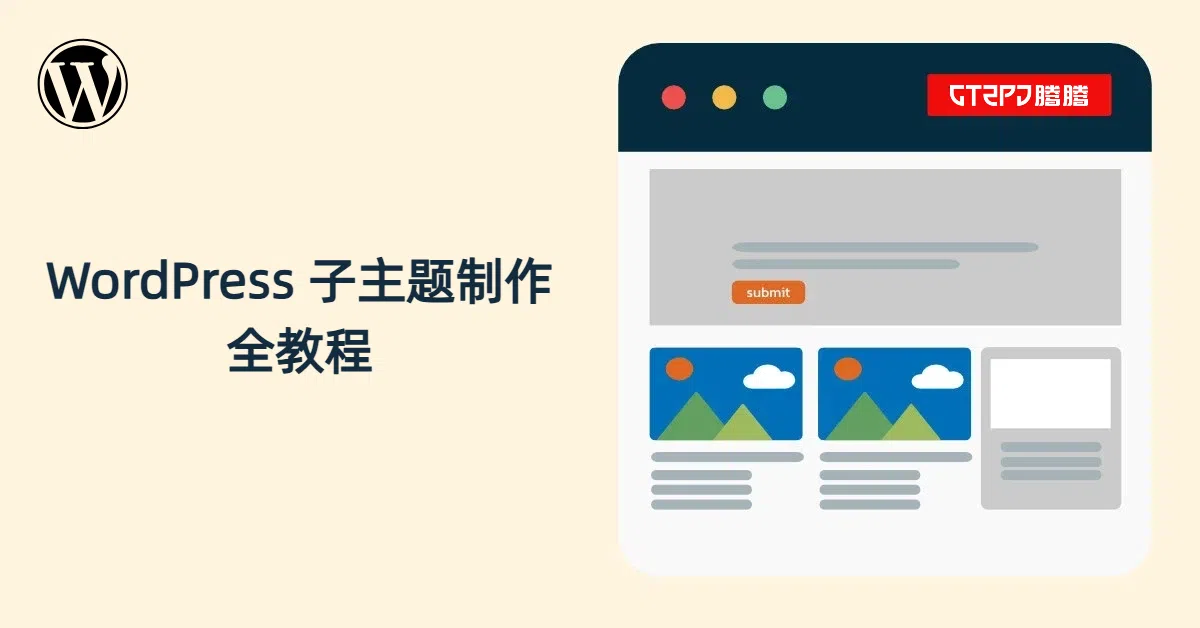
WordPress 子主题制作全教程:3 种方法保护自定义代码不被更新覆盖
本站部分链接为联盟推广链接。通过这些链接购买,我可能获得佣金...
这不仅不会增加您的实际费用,通常还能让您享受到专属折扣。所有上榜推荐均基于真实项目环境下的自费实测,排名完全由客观测评数据决定。详细规则请查阅《免责声明》。
你可能正在犯的一个错误
打开 WordPress 后台 → 外观 → 主题文件编辑器,找到 functions.php,把自定义代码直接粘贴进去,保存。
或者通过 FTP 修改了父主题的 style.css,调整了某些样式。
这个操作本身没问题,问题在于下次主题更新的时候。
主题更新会用全新的文件覆盖原有文件——你在父主题里写的所有内容,全部消失。
不是偶尔,是每次更新都这样。
WordPress 官方开发者文档明确说明:直接编辑父主题文件不是好的实践——下次主题更新时你的函数就会消失!更好的做法是创建子主题,把自定义代码放在子主题的 functions.php 文件里。
子主题解决的就是这个问题:你的所有修改放在子主题里,父主题更新时,子主题的文件完全不受影响,一行代码都不会丢。
子主题的工作原理(理解这个,后面的操作都顺了)
WordPress 加载页面时遵循一个优先级规则:
加载顺序:
1. 先检查子主题目录里有没有对应文件
2. 有 → 使用子主题的文件
3. 没有 → 回退到父主题的文件

效果:子主题的文件「覆盖」父主题同名文件
子主题没有的文件 → 自动继承父主题子主题继承父主题的所有样式和功能,只有你明确修改的部分才会被覆盖。这意味着:创建一个子主题,不添加任何自定义内容,网站看起来和之前完全一样。
一个重要的特殊情况:functions.php
子主题的 functions.php 是唯一一个不覆盖父主题对应文件的特殊文件。它在父主题的 functions.php 之前被加载并追加。
实际意义是:你在子主题的 functions.php 里写的函数,和父主题的函数共同生效,不是替换——除非你用 function_exists() 检查来主动覆盖父主题的同名函数。
子主题最少需要哪些文件?
只需要 2 个文件:
your-theme-child/          ← 子主题文件夹
├── style.css              ← 必须!声明这是子主题,关联父主题
└── functions.php          ← 必须!加载父主题样式
这两个文件做好,子主题就能工作。其余文件(header.php、single.php 等)按需添加。
子主题的完整可选结构(按需添加):
your-theme-child/
├── style.css              ← 必须
├── functions.php          ← 必须
├── screenshot.png         ← 主题缩略图(可选,800×600px)
├── header.php             ← 覆盖父主题 header(可选)
├── footer.php             ← 覆盖父主题 footer(可选)
├── single.php             ← 覆盖文章模板(可选)
├── page.php               ← 覆盖页面模板(可选)
├── functions/             ← 把 functions.php 拆分的辅助目录(可选)
│   └── custom-functions.php
├── assets/                ← 子主题专属资源(可选)
│   ├── css/
│   ├── js/
│   └── images/
└── woocommerce/           ← WooCommerce 模板覆盖(可选)
    └── single-product.php
方法一:插件一键生成子主题(最快,2 分钟,适合新手)
推荐插件:Child Theme Configurator
插件下载地址:https://wordpress.org/plugins/child-theme-configurator/
安装量 300,000+,操作全程可视化,不需要手动创建任何文件。
操作步骤:
WordPress 后台 → 插件 → 安装插件 → 搜索 Child Theme Configurator → 安装并启用

进入 工具 → Child Themes
子主题名称默认会是「父主题名 Child」,可以修改
点击 「Analyze 」 → 等待分析完成 → 滑动到页面底部点击 「Create New Child Theme」
插件会自动生成正确的 style.css 和 functions.php,并上传到服务器。

生成后进入 外观 → 主题 → 找到新生成的子主题 → 点击启用。
方法二:手动创建子主题(推荐,5 分钟,完全掌控)
手动创建是长期最推荐的方式——文件只有你写的内容,没有插件的额外代码,出问题时也更容易排查。
第一步:确认父主题的文件夹名称
这是整个过程最关键的一步。
子主题的 style.css 里有一行 Template: 字段,这个值必须 100% 匹配父主题在服务器上的文件夹名称,包括大小写。
常见主题的文件夹名称:
| 主题显示名称 | 服务器文件夹名(Template 值) |
|---|---|
| Twenty Twenty-Six | twentytwentysix |
| Twenty Twenty-Five | twentytwentyfive |
| Astra | astra |
| Blocksy | blocksy |
| GeneratePress | generatepress |
| Kadence | kadence |
| OceanWP | oceanwp |
如何确认: 宝塔面板 文件管理器 → 进入 /www/wwwroot/你的域名/wp-content/themes/,看父主题的文件夹名称,原封不动地复制。

第二步:创建子主题文件夹
在 /wp-content/themes/ 目录里新建一个文件夹。
命名规则:父主题文件夹名-child
例如:
- 父主题是
blocksy→ 子主题文件夹命名为blocksy-child - 父主题是
astra→ 子主题文件夹命名为astra-child
第三步:创建 style.css
在子主题文件夹里创建 style.css 文件,内容如下(以 Blocksy 为例):
css
/*
Theme Name: Blocksy Child
Theme URI: https://yoursite.com
Description: Child theme for Blocksy
Author: Your Name
Author URI: https://yoursite.com
Template: blocksy
Version: 1.0.0
License: GNU General Public License v2 or later
License URI: https://www.gnu.org/licenses/gpl-2.0.html
Text Domain: blocksy-child
*/

/*
 * 在这行注释下面写你的自定义 CSS
 * 这里写的 CSS 会覆盖父主题同名样式
 */
说明几个关键字段:
| 字段 | 说明 | 重要程度 |
|---|---|---|
Theme Name | 子主题在后台显示的名称,自己起 | ✅ 必填 |
Template | 父主题文件夹名,必须精确匹配 | ✅✅ 最关键 |
Version | 子主题版本号,建议填 | 可选 |
Text Domain | 翻译文本域,用于国际化 | 可选 |
其他字段(Author、Theme URI 等)都是可选的,有没有不影响子主题工作,但建议填写规范。
⚠️
Template字段填错是子主题无法激活的最常见原因。一个空格、一个大写字母的差异就会导致子主题无法识别父主题。
第四步:创建 functions.php
在子主题文件夹里创建 functions.php 文件。
2026 年正确的写法(基于 WordPress 官方文档和最新最佳实践):
php
<?php
/**
 * 子主题核心函数文件
 *
 * 使用 wp_enqueue_scripts 加载样式
 * 注意:不要用 @import,那样会多一次 HTTP 请求
 */

add_action( 'wp_enqueue_scripts', 'child_theme_enqueue_styles' );
function child_theme_enqueue_styles() {
    // 加载父主题样式表
    wp_enqueue_style(
        'parent-style',
        get_template_directory_uri() . '/style.css'
    );

    // 加载子主题样式表(依赖父主题样式,确保在父主题之后加载)
    wp_enqueue_style(
        'child-style',
        get_stylesheet_directory_uri() . '/style.css',
        array( 'parent-style' ),
        wp_get_theme()->get( 'Version' ) // 版本号用于缓存破坏
    );
}
为什么这么写,而不是用 @import:
旧版教程有很多用 @import url('../父主题/style.css') 的写法。不推荐。 @import 会产生一个额外的 HTTP 请求,拖慢页面加载速度。 wp_enqueue_style 是 WordPress 官方推荐的正确方式,而且支持依赖关系管理。(来源:gigapress.net,2026年5月;developer.wordpress.org 官方)
如果父主题不加载自己的 style.css(如部分块主题):
php
add_action( 'wp_enqueue_scripts', 'child_theme_enqueue_styles' );
function child_theme_enqueue_styles() {
    // 只加载子主题样式,不需要显式加载父主题样式
    wp_enqueue_style(
        'child-style',
        get_stylesheet_uri()
    );
}
如果不确定,就用第一段完整的写法,总是安全的。
第五步:激活子主题
进入 WordPress 后台 → 外观 → 主题,你应该能看到刚才创建的子主题(可能没有截图,显示为灰色方框)。
鼠标悬停在子主题上 → 点击启用。
激活后,访问网站首页,确认外观和之前一样,说明子主题工作正常。

方法三:宝塔面板 文件管理器创建(VPS 用户,无需 FTP)
如果你使用的是 VPS + 宝塔面板(宝塔面板 / aaPanel 搭建 WordPress),可以直接在 宝塔面板 的文件管理器里完成子主题创建,不需要 FTP 工具。
操作步骤:
- 登录 宝塔面板 → 文件 → 导航到
/www/wwwroot/你的域名/wp-content/themes/ - 点击右上角新建文件夹,命名为
blocksy-child(替换成你的父主题名) - 进入新建的文件夹 → 点击新建文件 → 文件名输入
style.css - 点击
style.css→ 编辑,粘贴第三步的样式表头内容 → 保存 - 再次点击新建文件 → 文件名输入
functions.php - 点击
functions.php→ 编辑,粘贴第四步的 PHP 代码 → 保存 - 回到 WordPress 后台 → 外观 → 主题 → 激活子主题
子主题创建好了,可以做什么?
场景1:添加自定义 CSS 样式
所有的自定义 CSS 直接写在子主题的 style.css 末尾,注释头部之后:
css
/* =========================================
   自定义样式 - 作者:你的名字
   日期:2026-05-17
   ========================================= */

/* 修改主色调按钮颜色 */
.wp-block-button__link,
.btn-primary {
    background-color: #e63946 !important;
    border-color: #e63946 !important;
}

/* 外贸站产品标题字体加粗 */
.product-title,
.entry-title {
    font-weight: 700;
    letter-spacing: -0.02em;
}

/* 移动端导航菜单字体大小 */
@media (max-width: 768px) {
    .main-navigation {
        font-size: 16px;
    }
}
子主题的 CSS 在父主题之后加载,所以子主题的样式会覆盖父主题的同名样式(CSS 优先级原则)。如果覆盖不生效,加 !important 或增加选择器特异性。
场景2:在 functions.php 添加自定义功能
常见的外贸站功能添加示例:
① 给 WordPress 发送邮件加 SMTP 前的说明注释(防止忘记配置):
/**
 * 注意:WordPress 默认用 PHP mail() 发邮件,容易进垃圾箱
 * 请安装 WP Mail SMTP 插件并配置 Gmail SMTP
 * @see https://yoursite.com/wordpress-smtp-tutorial(内链到你的 SMTP 教程)
 */
② 修改登录页面 Logo 链接(代理商建站常用):
// 把登录页面的 WordPress Logo 链接改成你自己的域名
function custom_login_url() {
    return home_url();
}
add_filter( 'login_headerurl', 'custom_login_url' );

// 修改 Logo 链接的 title 文字
function custom_login_title() {
    return get_bloginfo( 'name' );
}
add_filter( 'login_headertext', 'custom_login_title' );
③ 移除 WordPress 头部多余的 meta 标签(轻量化):
// 移除 WordPress 生成器标签(不要暴露 WP 版本号给爬虫)
remove_action( 'wp_head', 'wp_generator' );

// 移除 Windows Live Writer manifest 链接(外贸站用不上)
remove_action( 'wp_head', 'wlwmanifest_link' );

// 移除 RSD 链接
remove_action( 'wp_head', 'rsd_link' );
④ 限制文章修订版本数量(减少数据库膨胀):
// 每篇文章最多保留 3 个修订版本
if ( ! defined( 'WP_POST_REVISIONS' ) ) {
    define( 'WP_POST_REVISIONS', 3 );
}
⚠️ 不要把父主题的原始函数直接复制到子主题的 functions.php,这会导致函数重复声明的 Fatal Error。只添加你自己的新函数。
场景3:覆盖父主题模板文件
如果你想修改某个页面的 HTML 结构(而不只是 CSS 样式),需要在子主题里覆盖对应的模板文件。
步骤:
- 在父主题文件夹里找到你想修改的模板文件(如
header.php) - 把这个文件复制到子主题文件夹里的相同位置
- 在子主题的副本里进行修改
例如:父主题路径是 blocksy/header.php,子主题覆盖路径应该是 blocksy-child/header.php。
路径必须完全匹配,包括子目录结构:
父主题:blocksy/template-parts/content-single.php
子主题:blocksy-child/template-parts/content-single.php  ✅ 正确
子主题:blocksy-child/content-single.php               ❌ 错误(层级不对)
⚠️ 覆盖了模板文件之后,父主题更新时这个文件不会自动更新。每次父主题大版本更新后,手动检查父主题对应文件是否有改动,必要时把父主题的改动合并到你的子主题版本里。
什么代码该放子主题,什么该放独立插件?
这是一个很多教程没有讲的重要原则。
放在子主题的:
- 样式修改(CSS)
- 主题模板覆盖(header.php、footer.php 等)
- 与当前主题视觉呈现紧密相关的 PHP 函数
- 主题特定的钩子(hook)操作
放在独立插件的:
- 自定义文章类型(Custom Post Types)
- 短代码(Shortcodes)
- 自定义 API 集成
- 业务逻辑(表单处理、计算逻辑等)
原则:功能性代码(无论哪个主题都应该有效的功能)应该放在插件里;外观相关代码才放在子主题里。
为什么这个区分重要? 如果你以后换了主题,放在插件里的功能代码自动继续工作;放在子主题里的功能代码会随着主题切换而失效。
2026 年块主题(Block Theme)的子主题变化
在 2026 年,WordPress 的子主题已经进化,可以无缝配合块编辑器(Block Editor)和全站编辑(Full Site Editing,FSE)架构一起工作,允许你覆盖 theme.json 文件来管理全局样式,同时保护你的设计 Token 和自定义代码不被更新覆盖。
块主题子主题的额外能力:
除了经典主题的 CSS 和 PHP 覆盖之外,块主题子主题还可以:
- 覆盖父主题的
theme.json(全局颜色、字体、间距设置) - 覆盖父主题的 Block Patterns(区块模式)
- 覆盖父主题的 Block Templates(区块模板)
块主题子主题的 style.css 头部写法相同,functions.php 的 enqueue 代码略有不同——部分块主题不加载 style.css,所以只需要加载子主题的样式:
<?php
add_action( 'wp_enqueue_scripts', 'block_child_theme_styles' );
function block_child_theme_styles() {
    wp_enqueue_style(
        'child-style',
        get_stylesheet_uri()
    );
}
如果不确定父主题是块主题还是经典主题,用标准的两行 enqueue 代码,多加载一个空的父主题 CSS 不会有问题。
常见问题排查
问题 1:激活子主题后,网站样式全部消失(像纯文本一样)
原因: functions.php 里没有正确 enqueue 父主题的样式,或者父主题 CSS 路径写错了。 解决: 检查 functions.php 里的 get_template_directory_uri() 是否正确,以及父主题的 style.css 文件是否存在。
问题 2:外观→主题页面里看不到子主题
原因: style.css 的头部注释格式不对,或者缺少 Theme Name: 字段。 解决: 检查 style.css 开头的注释格式,确认 /* Theme Name: xxx */ 这行存在且格式正确。Theme Name: 之后至少要有一个空格再跟名称。
问题 3:子主题激活了,但 CSS 修改不生效
原因: ① style.css 里的自定义 CSS 写在了头部注释里面(头部注释的 */ 结束符之前的内容不会被解析为 CSS)。 ② 浏览器缓存了旧样式。 解决: 确认自定义 CSS 写在 */ 之后;按 Ctrl+Shift+R 强制刷新浏览器,或清除 WP Rocket / LiteSpeed Cache 缓存。
问题 4:子主题的 Template 字段没有效果,还是用的父主题
原因: Template: 字段的值和父主题文件夹名称不完全一致(多了空格、大小写不对、拼写错误)。 解决: aaPanel 文件管理器 → /wp-content/themes/ → 仔细核对父主题文件夹的确切名称,一个字母都不能差。
问题 5:添加了自定义函数后出现 Fatal Error,进不了后台
原因: PHP 语法错误,或者和父主题/插件的函数名冲突(重复声明)。 解决: ① 在 aaPanel SSH 终端执行:php -l /www/wwwroot/你的域名/wp-content/themes/你的子主题/functions.php,检查语法错误 ② 如果无法登录后台,通过 aaPanel 文件管理器打开子主题的 functions.php,删掉最后添加的代码
问题 6:更新父主题后,某些页面布局破了
原因: 你在子主题里覆盖了父主题的模板文件,但父主题更新时模板的 HTML 结构改变了,你的子主题版本是旧的。 解决: 在父主题的更新日志里确认是否有模板文件的改动,把父主题新版本里对应文件的修改合并到你的子主题模板文件中。
子主题对性能有影响吗?
简短回答:几乎没有影响,可以忽略。
一个正确创建的子主题性能开销可以忽略不计。它只多加载一个小型 CSS 文件和 functions.php 文件,对性能的实际影响几乎无法测量。
子主题不是性能瓶颈。你的 PageSpeed 分数差,大概率和子主题无关,和图片优化、缓存配置、服务器配置关系更大。